

 Giovanni Correddu
 Indice dei Contenuti
Windows 11 sta aggiornando l’Assistente vocale e l’esperienza vocale in generale con nuove funzioni graduali, soprattutto per chi usa Copilot e le funzioni di accessibilità. Ecco le novità di febbraio 2026, che possono aiutare sia chi naviga con la voce che chi lavora con comandi vocali.
Microsoft sta spostando l’accento su un’esperienza più naturale e inclusiva: un’interazione in cui il PC capisce la voce, la visione (con Copilot Vision) e le azioni quotidiane senza dover sempre digitare o cliccare. Questo cambiamento passa da un lato per l’Assistente vocale classico (lettura dello schermo), dall’altro per l’Assistente AI integrato (Copilot) che si attiva con la voce.
Cos’è “Assistente vocale” in Windows 11
L’Assistente vocale è l’app di lettura dello schermo integrata in Windows 11, pensata soprattutto per utenti ipovedenti o con disabilità visive. Legge ad alta voce testi, menu, pulsanti e controlli, permettendo di usare il PC senza guardare lo schermo.
È diverso da Copilot Voice (“Hey Copilot”), che invece è un assistente AI conversazionale che esegue comandi (“apri Chrome”, “scrivi una mail”, etc.). In questo articolo ci concentriamo su entrambi, dato che le novità recenti li toccano in parallelo.
Nuove funzioni per l’Assistente vocale (gennaio–febbraio 2026)
Nel rilascio di febbraio 2026 (build 26100 / 26200, disponibili per Windows 11 24H2 e 25H2) sono arrivate alcune novità importanti per l’Assistente vocale, soprattutto in termini di personalizzazione e controllo.
1. Controllo più granulare su cosa viene annunciato
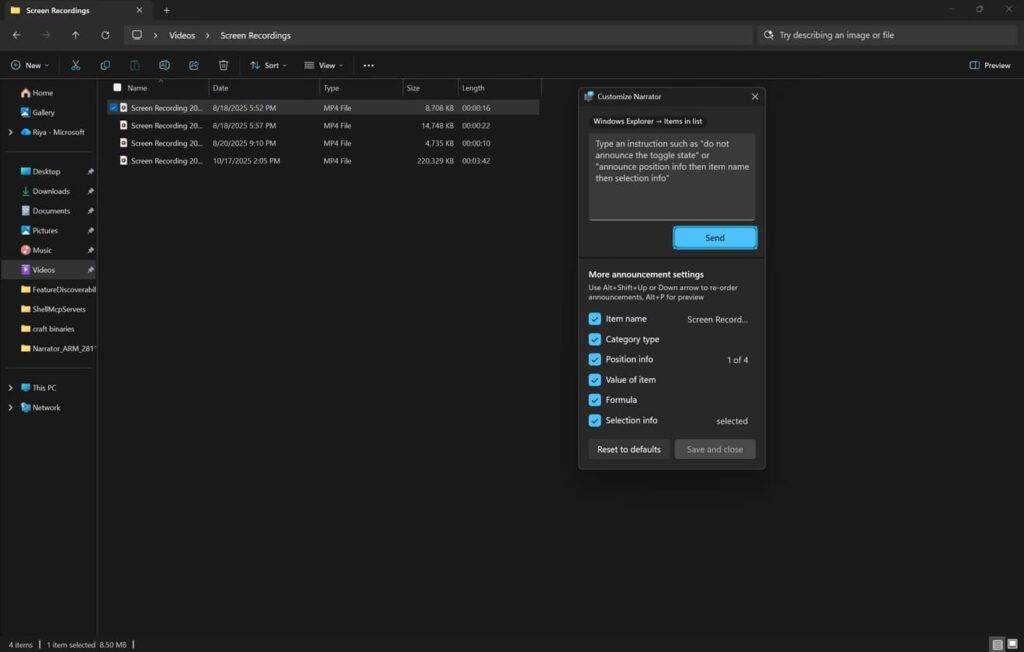
Adesso è possibile scegliere quali dettagli vengono letti ad alta voce quando si naviga fra i controlli sullo schermo (menu, pulsanti, checkbox, ecc.).
- Si può decidere se leggere testi come titolo, tipo di controllo, stato, scorciatoia, ecc.
- È possibile anche regolare l’ordine in cui questi dettagli vengono annunciati, adattandosi al proprio stile di navigazione.
- L’obiettivo è ridurre la “voce in eccesso” e rendere l’esperienza più fluida e meno confusionaria.
Queste impostazioni si applicano a tutta l’app, non solo a una singola finestra, e si possono modificare in Impostazioni > Accessibilità > Assistente vocale > Impostazioni avanzate.
2. Accessibilità e correzioni di base
Nel pacchetto di febbraio sono inclusi anche alcuni fix che migliorano la stabilità dell’Assistente vocale:
- Risolto un problema per cui l’Assistente vocale poteva non avviarsi durante l’installazione da ISO.
- Migliorata la reattività e la gestione delle prestazioni dopo un uso prolungato (anche se Windows Update ha già introdotto ottimizzazioni simili in precedenza).
Nuove funzioni per Copilot con la voce (Hey Copilot)
Parallelamente, l’esperienza vocale con Copilot si sta evolvendo, soprattutto per i PC dotati di IA avanzata (Copilot+ PC) e per l’accessibilità generale.
1. “Hey Copilot” ovunque, senza toccare il PC
La novità più evidente è la possibilità di attivare Copilot semplicemente dicendo “Hey Copilot”, senza dover premere tasti o aprire l’app manualmente.
- È una funzione opzionale disattivata per impostazione predefinita, per privacy e sicurezza.
- Una volta attivata in Impostazioni > Privacy e sicurezza > Voci e tasti di scelta rapida, basta pronunciare “Hey Copilot” per iniziare una conversazione vocale.
- L’interazione è simile a un assistente smart: si può chiedere di avviare app, cercare file, modificare impostazioni, rispondere a email, ecc., tutto a voce.
Questa funzione è il cuore del nuovo “Copilot Voice”, che trasforma Copilot in un assistente veramente conversazionale nel flusso di lavoro quotidiano.
2. Copilot Vision e Immagini sullo schermo
Con Copilot Vision, Windows 11 può analizzare quello che c’è sullo schermo e rispondere a domande su immagini, testi in finestre, errori visualizzati, ecc.
- Ad esempio, si può chiedere a Copilot “cosa c’è in questo screenshot?” oppure “cosa significa questo errore che appare?”, e Copilot risponde in base al contenuto visibile.
- Questo è particolarmente utile per chi ha problemi visivi o per chi vuole capire rapidamente il contenuto di un’app o di un documento.
Le funzioni legate a Vision e alle azioni AI sono attualmente più sviluppate sui Copilot+ PC. Comunque Microsoft le sta gradualmente espandendo a tutti i PC Windows 11.
3. Copilot Azioni e agenti intelligenti
Microsoft sta introducendo nuove funzioni AI per fare azioni concrete sul PC, non solo rispondere a domande:
- Con Copilot Actions, l’assistente può manipolare file locali, come organizzare foto, estrarre informazioni da PDF, aggiornare documenti, ecc.
- Manus (in fase di test) è un “agente” che può generare rapidamente un sito web o un documento partendo da file locali, direttamente da Esplora File o dall’app Copilot.
- L’integrazione con le Impostazioni di Windows permette di chiedere a Copilot “come rendo il testo più leggibile?” e ottenere un link diretto alla pagina giusta.
Queste funzioni rendono Copilot più “pratico” e integrato nel flusso di lavoro, soprattutto per chi lavora con documenti, progetti o eventi.
Novità per l’accessibilità vocale (Accesso vocale e Digitazione vocale)
Oltre all’Assistente vocale, Windows 11 sta aggiornando anche le funzioni di controllo vocale e digitazione vocale, che sono strettamente legate all’interazione vocale.
1. Accesso vocale: configurazione semplificata
Microsoft ha introdotto un nuovo flusso di configurazione per l’Accesso vocale, che guida passo passo nell’installare il modello vocale e nel configurare il microfono.
- Questo rende più semplice iniziare per chi usa la voce per navigare il desktop, aprire app, cliccare e digitare comandi.
- L’Accesso vocale supporta anche l’italiano e sta espandendo il supporto a nuove lingue grazie agli aggiornamenti AI delle Impostazioni.
2. Digitazione vocale: regolazione del ritardo
Una nuova impostazione permette di regolare il “tempo di attesa prima dell’azione” durante la digitazione vocale.
- Si può aumentare o ridurre il ritardo prima che un comando vocale venga eseguito (ad esempio dopo aver detto “invia” in una mail).
- Questo aiuta a migliorare l’accuratezza per chi parla lentamente o con una pausa prima di chiudere un comando.
Come abilitare le nuove funzioni (aggiornamento di febbraio 2026)
Le novità descritte sono incluse nell’aggiornamento KB5074105 (Windows 11 24H2 / 25H2) previsto per febbraio 2026, e sono già disponibili per gli utenti Insider nei canali Release Preview e Dev.
Per chi vuole provarle subito:
- Assicurarsi di essere iscritto al programma Windows Insider (canale Release Preview per la versione più stabile).
- Andare in Windows Update e controllare la disponibilità di un aggiornamento con la build 26100.7701 (24H2) o 26200.7701 (25H2).
- Installare l’aggiornamento e riavviare il PC.
Dopo l’aggiornamento, le nuove impostazioni per Assistente vocale, Accesso vocale e Digitazione vocale saranno visibili in Impostazioni > Accessibilità > Parla e voce.
Note pratiche per chi costruisce app/giochi
Per chi progetta giochi, demo o app, è utile tenere a mente:
Le funzioni di Copilot Vision e Copilot Actions possono essere sfruttate anche per creare esperienze guidate, tutorial o assistenti contestuali all’interno di un’app o di un gioco.
L’Assistente vocale legge titoli, testi alternativi, etichette e ruoli degli elementi UI: se si usa un framework di programmazione, è importante usare correttamente ARIA, testi descrittivi e ruoli accessibili.
Per chi vuole testare l’esperienza con Copilot Voice, è utile provare comandi come “apri la cartella documenti”, “cambia il tema a scuro”, “clicca sul pulsante Play” per capire come il PC interpreta i comandi.
 Fantino Bianchi
 Angolo di Windows
 Alvise C.
 pjtxw
pjtxw