


 Angolo di Windows
 Indice dei Contenuti
L’intelligenza artificiale è diventata il fulcro della strategia di Microsoft, e con l’avvento di Windows 11 (e i successivi aggiornamenti 24H2 e oltre), Microsoft Copilot ha assunto un ruolo centrale nell’ecosistema PC. Per molti utenti, avere un assistente AI sempre a portata di clic è utile; per altri, rappresenta una distrazione indesiderata, un consumo superfluo di risorse o una preoccupazione per la privacy.
Se fai parte di quegli utenti che preferiscono un’esperienza Windows classica, pulita e priva di AI invadente, questa guida approfondita ti mostrerà tutti i metodi per nascondere, disattivare o rimuovere Copilot dal tuo sistema, partendo dalle impostazioni base fino alle modifiche avanzate del registro di sistema.
Livello 1: Nascondere l’icona (La Soluzione Estetica)
Se il tuo problema è puramente visivo e ti infastidisce l’icona colorata di Copilot posizionata accanto al tasto Start o nell’area di notifica, la soluzione è integrata direttamente nelle Impostazioni di Windows.
Questo metodo non disattiva il processo in background, ma ripulisce la tua interfaccia.
- Fai clic con il tasto destro in un punto vuoto della Barra delle Applicazioni.
- Seleziona Impostazioni della barra delle applicazioni.
- Nella sezione “Elementi della barra delle applicazioni”, individua la voce Copilot (anteprima) o semplicemente Copilot.
- Sposta l’interruttore su Disattivato.
L’icona sparirà immediatamente. Tuttavia, Copilot rimarrà installato e potrà essere richiamato tramite scorciatoia da tastiera (solitamente Win + C o il tasto dedicato sulle nuove tastiere).
Livello 2: Disattivazione Completa per Windows 11 Pro (Criteri di Gruppo)
Se possiedi la versione Pro o Enterprise di Windows 11, hai accesso all’Editor Criteri di Gruppo Locali. Questo è il metodo più pulito e “professionale” per spegnere Copilot, impedendo al sistema di caricarlo.
- Premi la combinazione di tasti
Windows + Rsulla tastiera. - Nel box “Esegui”, digita
gpedit.msce premi Invio. - Nella colonna di sinistra, naviga seguendo questo percorso:
Configurazione utente > Modelli amministrativi > Componenti di Windows > Windows Copilot - Nel pannello di destra, cerca la voce Disattiva Windows Copilot.
- Fai doppio clic su questa voce. Si aprirà una finestra di configurazione.
- Attenzione qui: Devi selezionare l’opzione Attivata.
- Spiegazione: Stai “attivando” la regola che “disattiva” Copilot. È controintuitivo, ma è così che funziona Windows.
- Clicca su Applica e poi su OK.
- Riavvia il PC affinché le modifiche abbiano effetto.
Dopo il riavvio, Copilot non sarà più accessibile, nemmeno tramite scorciatoie da tastiera.
Livello 3: Disattivazione Completa per Windows 11 Home (Registro di Sistema)
Gli utenti della versione Home non hanno accesso all’editor dei gruppi, quindi devono intervenire direttamente nel Registro di Sistema. È una procedura sicura se seguita alla lettera.
Nota: È sempre consigliabile fare un backup del registro o creare un punto di ripristino prima di procedere.
- Premi
Windows + R, digitaregedite premi Invio. Clicca “Sì” se richiesto dal controllo account utente. - Nella barra degli indirizzi in alto, incolla o naviga verso questo percorso:
HKEY_CURRENT_USER\Software\Policies\Microsoft\Windows - Cerca una cartella (chiave) chiamata WindowsCopilot.
- Se non esiste: Fai clic destro sulla cartella
Windows(nel pannello a sinistra), seleziona Nuovo > Chiave e rinominala esattamenteWindowsCopilot.
- Se non esiste: Fai clic destro sulla cartella
- Ora seleziona la cartella
WindowsCopilotappena creata/trovata. - Nel pannello di destra (spazio vuoto), fai clic destro e seleziona Nuovo > Valore DWORD (32 bit).
- Rinomina questo valore esattamente come:
TurnOffWindowsCopilot. - Fai doppio clic su
TurnOffWindowsCopilote imposta il campo “Dati valore” su 1. - Clicca OK, chiudi tutto e riavvia il computer.
Prima di modificare il Registro di sistema, esportare le chiavi nel Registro di sistema che si prevede di modificare oppure eseguire il backup dell’intero registro. Se si verifica un problema, è possibile seguire la procedura descritta nella sezione Ripristinare il Registro di sistema per ripristinare lo stato precedente del Registro di sistema. Per eseguire il backup dell’intero Registro di sistema, usare l’utilità di Backup per eseguire il backup dello stato del sistema.
Per riabilitare Copilot in futuro, ti basterà tornare in questa posizione e cancellare il valore TurnOffWindowsCopilot o impostarlo su 0.
Rimozione tramite Tools o Script
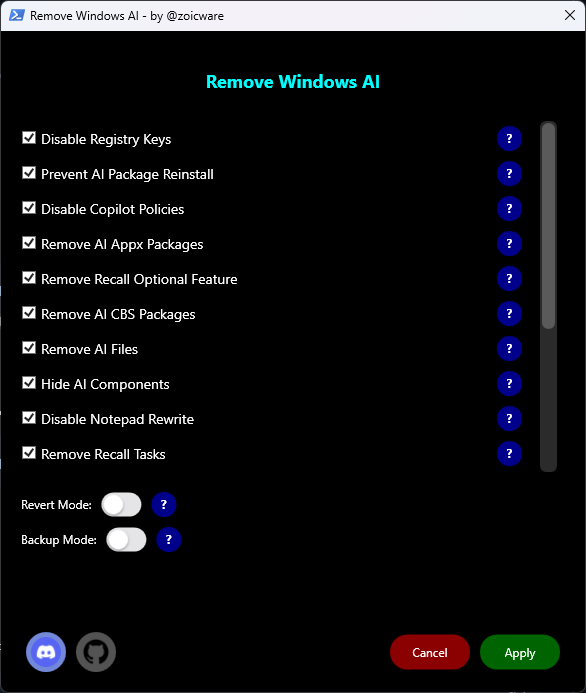
Ci sono tantissimi strumento o script disponibili su GitHub che permettono di fare queste operazioni con un click, nello specifico abbiamo trovato:
RemoveWindowsAi –> link
Semplice strumento avviabile con il comando:
& ([scriptblock]::Create((irm "https://raw.githubusercontent.com/zoicware/RemoveWindowsAI/main/RemoveWindowsAi.ps1")))Questo strumento esegue le seguenti modifiche al sistema:
Disabilita Copilot
Disabilita Recall
Disabilita Input Insights e raccolta dati di digitazione
Copilot in Edge
Image Creator in Paint
Rimuovi servizio AI Fabric
Disabilita azioni AI
Disabilita AI in Paint
Disabilita accesso vocale
Disabilita effetti vocali AI
Disabilita AI nella ricerca delle impostazioni
Impedisci la reinstallazione dei pacchetti AI
Installa un pacchetto di Windows Update personalizzato per impedire la reinstallazione dei pacchetti AI nell’archivio CBS (Component-Based Servicing)
Disabilita i criteri di Copilot
Disabilita i criteri relativi a Copilot e Recall in IntegratedServicesRegionPolicySet.json
Rimuovi pacchetti AI Appx
Rimuove tutti i pacchetti AI Appx, inclusi i pacchetti non rimovibili e WindowsWorkload
Rimuovi funzionalità facoltativa Recall
Rimuovi pacchetti AI in CBS
Questo rimuoverà i pacchetti AI nascosti e bloccati nell’archivio CBS (Component-Based Servicing)
Rimuovi file AI
Questo eseguirà una pulizia completa del sistema rimuovendo tutti i programmi di installazione AI, le chiavi di registro e i pacchetti rimanenti File
Nascondi componenti IA
Questo nasconderà la pagina delle impostazioni Componenti IA
Disattiva la funzione Riscrivi IA in Blocco note
Rimuovi attività di Recall
Rimuove forzatamente tutte le istanze delle attività pianificate di Recall
Installa app classiche
Queste opzioni ti permetteranno di sostituire le app moderne infestate dall’IA con la loro versione classica
Opzioni: Sostituisci Blocco note, Paint, Strumento di cattura, Visualizzatore foto e Installa versione legacy di Foto
Consigliamo quindi di abilitare la voce Revert Mode e Backup Mode per un eventuale ripristino
 Alvise C.
 Giovanni Correddu
 Angolo di Windows