

 Alvise C.
 Indice dei Contenuti
Il progetto Microsoft Copilot nasce come parte della più ampia strategia di integrazione dell’intelligenza artificiale nei prodotti Microsoft.
Breve storia di Copilot
La prima comparsa del nome risale al 2021, quando GitHub Co-pilot (sviluppato in collaborazione con OpenAI) venne lanciato come assistente AI per programmatori. Il successo dell’esperimento spinse Microsoft a portare la stessa idea in altri ambiti.
Nel 2023, con il debutto di Windows 11 23H2, Co-pilot è stato integrato nativamente nel sistema operativo come assistente universale, capace di interagire con impostazioni di sistema, funzionalità di ricerca e app Microsoft 365. Parallelamente, è stato introdotto anche in Edge, Bing, Office (Word, Excel, PowerPoint) e Teams, diventando di fatto il cuore dell’esperienza AI dell’ecosistema Microsoft.
Nel 2024 l’azienda ha poi unificato i diversi assistenti sotto il marchio unico Microsoft Copilot, estendendolo anche al web e ai dispositivi mobili. Tuttavia, non tutti gli utenti hanno gradito questa presenza costante: alcuni preferiscono un ambiente più leggero o semplicemente non vogliono funzioni AI sempre attive.
Per questo motivo, esistono vari metodi per nascondere, disattivare o limitare questo assistente su Windows 11.
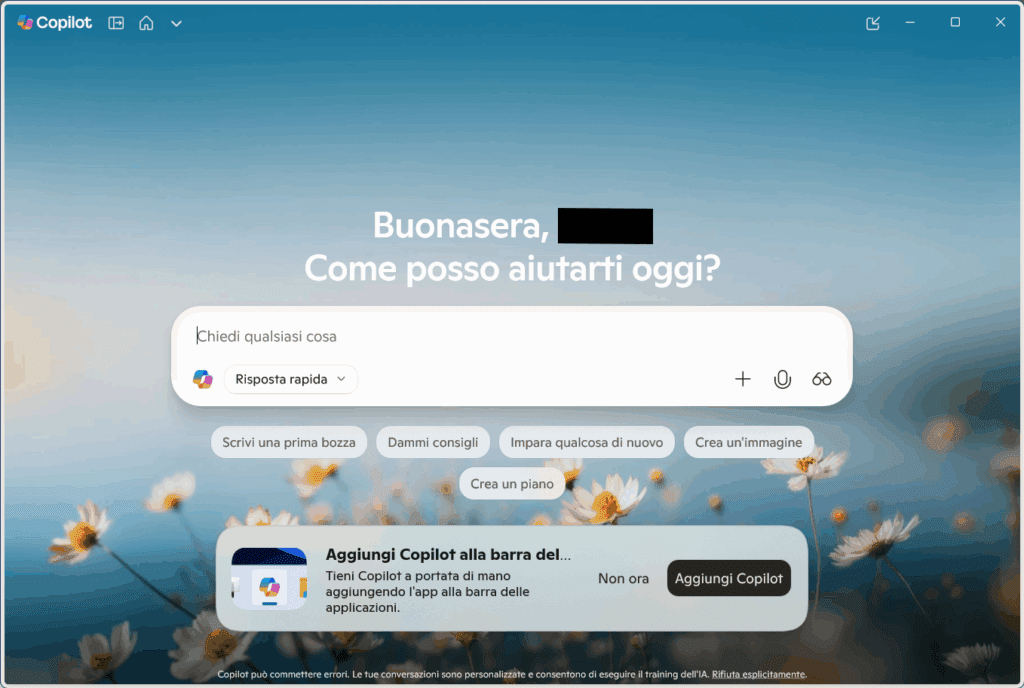
Nota importante: Co-pilot è profondamente integrato nel sistema operativo, quindi non sempre è possibile rimuoverlo completamente senza rischi. Alcuni metodi agiscono solo sull’interfaccia, altri su policy o registro. Procedi con cautela e fai backup prima di modifiche al registro o policy di sistema.
1. Nascondere il pulsante Copilot sulla barra delle applicazioni
Questo è il primo e più semplice passo, ma non lo disattiva realmente:
- Fai clic con il tasto destro su un punto vuoto della barra delle applicazioni → Impostazioni della barra delle applicazioni.
- Trova l’opzione Copilot e disattivala (toggle su “Off”).
- In questo modo il pulsante non sarà visibile, ma potrebbe ancora funzionare se lanciato da altri mezzi (ad esempio da scorciatoie, Win + C o altri processi).
- Per quanto riguarda la ricerca (Search), anche quando disattivi il pulsante, può persistere l’opzione “Ask Copilot” nella casella di ricerca. Alcuni utenti suggeriscono modifiche al registro per rimuoverla: creare la chiave DisableSearchBoxSuggestions sotto
HKCU\Software\Policies\Microsoft\Windows\Explorere impostarne il valore a 1.
Questo approccio è utile se vuoi solo ridurne la visibilità, ma non eliminarlo completamente.
2. Disattivarlo all’avvio / impedire che si avvii automaticamente
Per evitare che si avvii in background:
- Apri Task Manager (Ctrl + Shift + Esc), vai nella scheda Avvio / Startup.
- Disabilita le voci relative a Copilot o Microsoft 365 Copilot, se presenti.
Questo impedirà al servizio di partire automaticamente quando accendi il PC.
3. Disattivazione tramite Group Policy (solo per edizioni Pro, Enterprise, Education)
Se hai una versione di Windows che supporta l’Editor Criteri di Gruppo:
- Premi Win + R, digita
gpedit.msce premi Invio. - Vai su:
Configurazione utente → Modelli amministrativi → Componenti di Windows → Windows Copilot - Trova il criterio “Turn off Windows Copilot” e impostalo su Enabled (abilitato).
- Applica, OK, quindi riavvia il PC.
Dopo questo, il pulsante Copilot, le scorciatoie (Win + C) e l’integrazione dovrebbero essere bloccate.
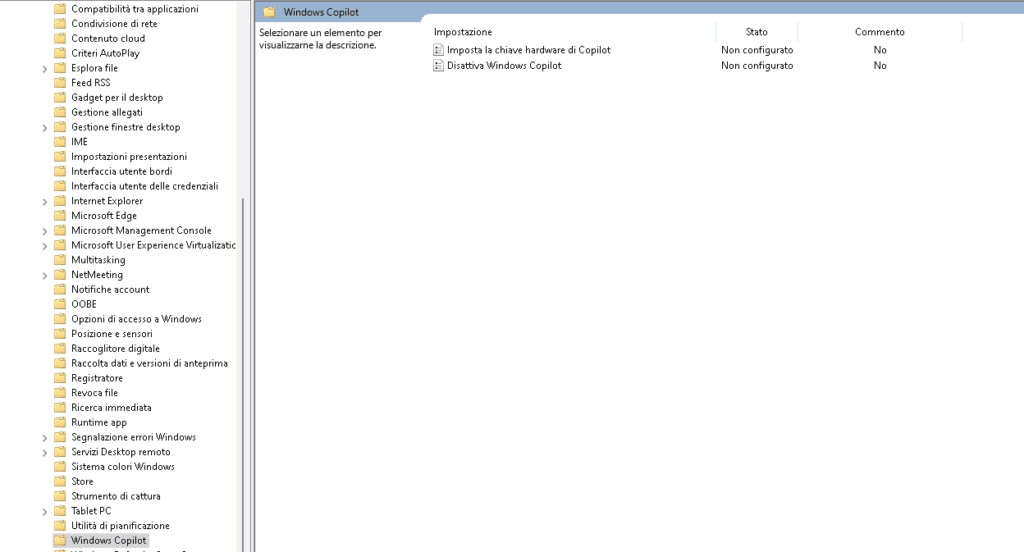
Se vuoi riattivarlo, basta riportare il criterio su Not configured o Disabled.
4. Disattivazione via Registro (per Windows Home o come alternativa)
Per chi non ha accesso all’Editor Criteri di Gruppo:
- Premi Win + R, digita
regedite premi Invio. - Naviga a:
HKEY_CURRENT_USER\Software\Policies\Microsoft\Windows - Crea una chiave chiamata
WindowsCopilot. - All’interno di
WindowsCopilot, crea un DWORD (32-bit) chiamatoTurnOffWindowsCopilote imposta il suo valore a 1. - Riavvia il PC.
Questo dovrebbe disattivarlo per l’utente corrente, togliendo il pulsante e disabilitando alcune scorciatoie.
Puoi applicare la medesima chiave anche sotto HKEY_LOCAL_MACHINE\Software\Policies\Microsoft\Windows\WindowsCopilot
per renderla valida per tutti gli utenti del PC.
5. Disattivarlo nei singoli app Microsoft 365 (Office: Word, Excel, PowerPoint)
Se vuoi disattivarlo solo all’interno delle app Office, senza toccare il sistema intero:
- Apri l’app (ad es. Excel).
- Vai a File → Opzioni → Copilot (se presente nella versione dell’app).
- Deseleziona la casella Enable Copilot e chiudi.
- Riavvia l’app.
In questo modo l’assistente artificiale sarà disattivato solo in quella app su quel dispositivo.
Nota: se l’app non mostra l’opzione. significa che il metodo non è supportato in quella versione, e potrebbe essere necessario aggiornare.
6. Disinstallazione del pacchetto (quando possibile)
Alcune fonti discutono l’eliminazione di Co-pilot come app, ma è una pratica non ufficiale e può essere bloccata con aggiornamenti di Windows:
- In alcuni casi, è possibile usare comandi PowerShell per rimuovere il pacchetto
Copilot(ad esempio conRemove-AppxPackage). - Altri suggeriscono l’uso di winget per disinstallare il pacchetto
Microsoft.Copilot_8wekyb3d8bbwecon questo comando:
winget uninstall –id Microsoft. Copilot_8wekyb3d8bbwe
Attenzione: questa è una soluzione “forzata”, che può causare problemi dopo aggiornamenti futuri. Usala con cautela.
7. Disattivarlo in Microsoft Edge
Se vuoi rimuoverlo da Edge, segui questi passaggi:
- Apri Microsoft Edge → Menu (tre puntini) → Impostazioni
- Vai su Sidebar / Barra laterale, trova la sezione Copilot
- Disattiva le opzioni “Show Copilot” e “Show shopping notifications”
- Riavvia Edge
Questo impedirà che venga mostrato nella barra laterale di Edge.
Vantaggi, rischi e consigli pratici
✅ Vantaggi
- Un’interfaccia più pulita, senza pulsante Co-pilot.
- Risparmio lieve di risorse (CPU, memoria).
- Maggiore controllo sulla privacy e sull’uso dell’AI.
⚠️ Rischi e limitazioni
- Potrebbe essere reinstallato o riattivato con aggiornamenti futuri di Windows.
- Alcune funzionalità integrate in Office potrebbero dipendere da Copilot o da “Connected experiences”.
- Metodi non ufficiali (ad esempio disinstallare pacchetti) possono causare instabilità dopo update.
 Angolo di Windows
 Fantino Bianchi
 Alvise C.