

 Alvise C.
 Indice dei Contenuti
Il backup o l’immagine di sistema sono argomenti che Microsoft, ufficialmente, non supporta più attivamente, infatti applicativi come Windows Backup, presente fino a Windows 10, non sono stati più migrati nei sistemi successivi ma anzi sostituiti da altre app che si appoggiano esclusivamente sul cloud.
Altri software, come Macrium Reflect, hanno cambiato politica e quindi ora bisogna per forza appoggiarsi ad altri software di terze parti (o usare l’ultima versione di Macrium ancora disponibile a questo).
Vediamo come creare un immagine di sistema usando il Full Flash Update.
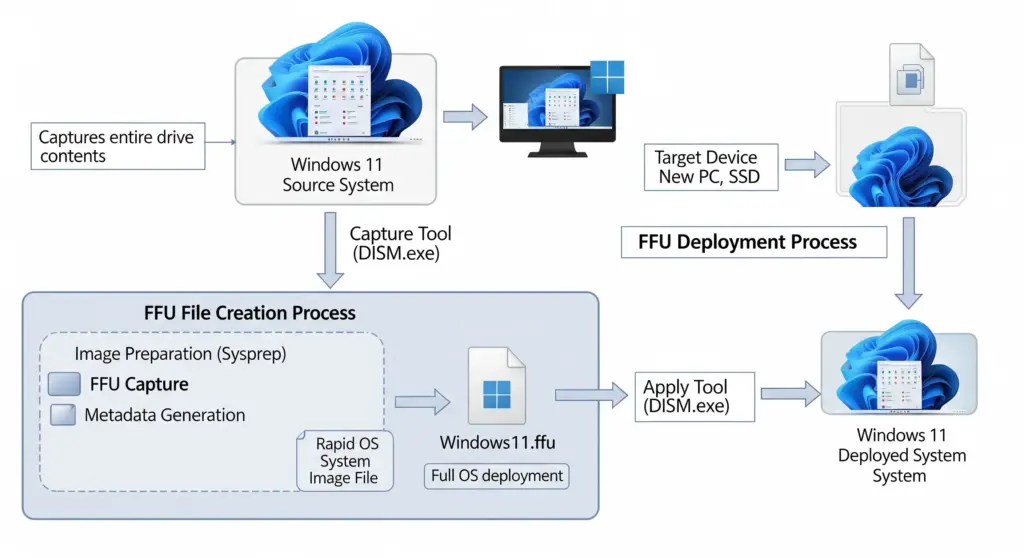
Cosa sono i file FFU e perché usarli
Il formato Full Flash Update (FFU) è un tipo di immagine basata su settore che permette di “catturare” l’intero disco fisico, incluse tutte le partizioni (sistema, recovery, ecc.) in un unico file. Rispetto al formato basato su file WIM, le immagini FFU:
- vengono applicate molto più velocemente;
- hanno dimensioni maggiori.
Il formato WIM, invece, opera a livello di file, consente compressione e multiple variazioni, ed è più flessibile. FFU è ideale per cloni di sistema completi, per esempio in ambito manufacturing o backup avanzati.
Potresti leggere: Come creare un backup pianificato dei nostri dati?
Guida pratica: creare un’immagine di sistema FFU in Windows 11
Questa procedura è verificata e funzionante in Windows 11, e richiede un ambiente basato su Windows PE o Windows To Go:
- Avvia il sistema da un supporto esterno (USB o DVD) con Windows PE o Windows To Go.
- Apri Prompt dei comandi.
- Elenca i dischi disponibili con:
wmic diskdrive list briefIdentifica il disco da cui creare l’immagine (es.\\.\PHYSICALDRIVE0).

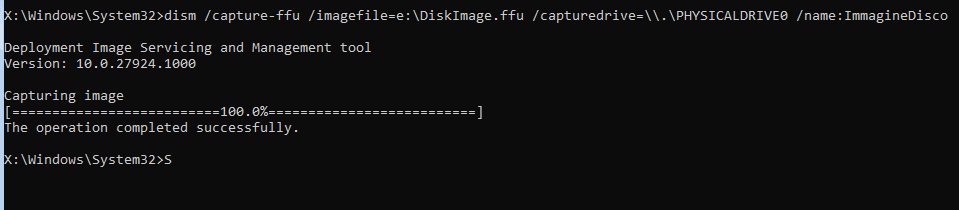
- Avvia la cattura dell’immagine FFU con DISM:
dism /capture-ffu /imagefile=W:\DiskImage.ffu /capturedrive=\\.\PHYSICALDRIVE0 /name:ImmagineDiscoW:è la cartella di destinazione (può essere un’unità di rete condivisa).- L’intero disco viene copiato in un file
.ffupronto per il ripristino.
Ripristinare un’immagine FFU
- Sempre da Windows PE, utilizza DISM per applicare l’immagine FFU al disco target:
dism /apply-ffu /imagefile=W:\DiskImage.ffu /applydrive=\\.\PHYSICALDRIVE0 - L’operazione ripristina tutte le partizioni in un solo passaggio, velocizzando il processo rispetto a un restore basato su file.
Tabella a confronto tra formati immagine
| Formato | Tipo | Vantaggi | Limiti |
|---|---|---|---|
| WIM | File-based | Compressione, modificabile, variazioni multiple | Più lento da applicare |
| FFU | Sector-based | Deploy rapidissimo, clonazione completa | File di grandi dimensioni |
Quando utilizzare Full Flash Update (FFU)
- Vuoi fare un backup completo dello stato del PC, incluse tutte le partizioni.
- Hai bisogno di ripristino rapidissimo, ad esempio in azienda o in laboratorio.
- Puoi eseguire l’operazione solo su sistemi avviati tramite Windows PE o simili (non funziona su sistema avviato normalmente).
| Caratteristica | WIM (Windows Imaging Format) | VHD (Virtual Hard Disk) | FFU (Full Flash Update) |
|---|---|---|---|
| Descrizione | Formato di immagine compresso utilizzato principalmente per la distribuzione di sistemi operativi Windows. | Formato di file che simula un disco rigido fisico, spesso utilizzato per la virtualizzazione e il backup. | Formato di immagine a basso livello, utilizzato principalmente per aggiornare o ripristinare l’intero contenuto di un dispositivo di archiviazione. |
| Utilizzo | Distribuzione di sistemi operativi, creazione di immagini di riferimento, creazione di dischi di ripristino. | Creazione di macchine virtuali, backup di sistemi, clonazione di dischi. | Aggiornamento di dispositivi, creazione di immagini di fabbrica, ripristino di sistemi. |
| Struttura | Basato su un archivio contenente più immagini, ognuna con un proprio set di file e configurazioni. | Simula un disco fisico, può essere dinamico o fisso. | Immagine a livello di settore, contiene tutti i dati necessari per avviare un sistema. |
| Dimensioni | Generalmente più compresse rispetto a VHD, ma possono variare a seconda del contenuto. | Possono essere molto grandi, soprattutto per i dischi dinamici. | Generalmente più grandi di WIM, ma più piccole di un’immagine completa del disco. |
| Flessibilità | Elevata flessibilità nella creazione e gestione di immagini. | Elevata flessibilità, può essere montato come un disco fisico. | Meno flessibile, ma ottimizzato per la distribuzione e il ripristino. |
| Velocità di deploy | Dipende dalla complessità dell’immagine e dalle risorse hardware. | Può essere più lento per immagini di grandi dimensioni. | Generalmente più veloce di WIM, grazie alla struttura a basso livello. |
| Supporto Microsoft | Ampiamente supportato da Microsoft per la distribuzione di Windows. | Supportato per la creazione di macchine virtuali e il backup. | Supportato principalmente per la produzione e il ripristino di dispositivi. |
| Scenari d’uso tipici | Creazione di immagini di riferimento per la distribuzione su molti dispositivi, creazione di dischi di ripristino. | Creazione di macchine virtuali per test o sviluppo, backup di sistemi operativi. | Aggiornamento di dispositivi in fabbrica, ripristino di sistemi dopo un guasto. |
Riepilogo:
- WIM: Ottimo per la distribuzione di sistemi operativi e la creazione di immagini di riferimento.
- VHD: Ideale per la virtualizzazione, il backup e la clonazione di dischi.
- FFU: Perfetto per l’aggiornamento e il ripristino di dispositivi a livello di sistema.
Quando scegliere quale formato:
- WIM: Se hai bisogno di creare un’immagine personalizzata di Windows da distribuire su molti dispositivi.
- VHD: Se vuoi creare una macchina virtuale o eseguire un backup completo del tuo sistema.
- FFU: Se devi aggiornare o ripristinare l’intero contenuto di un dispositivo di archiviazione.
Approfondimento: WIM e VHD e FFU: confronto tra formati di file di immagine | Microsoft Docs
