

 Fantino Bianchi
 Indice dei Contenuti
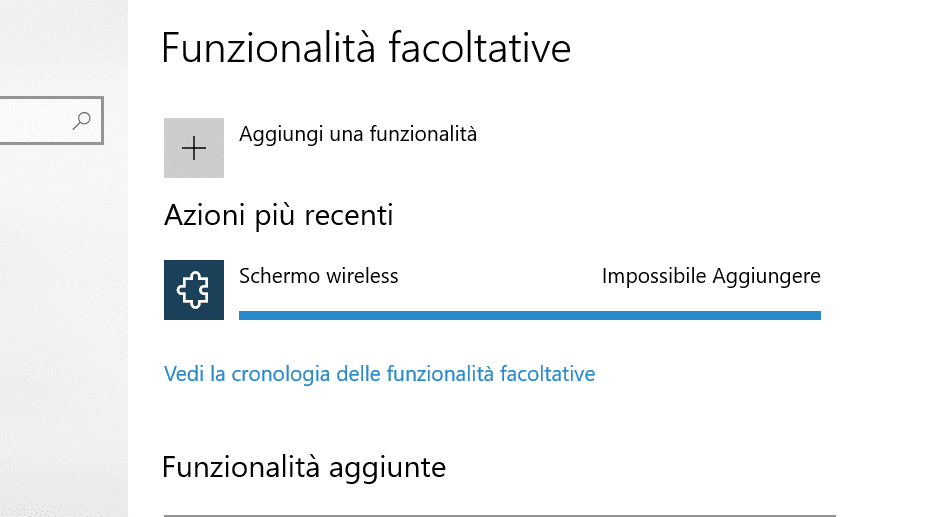
La funzionalità Wireless Display su Windows 11 permette di proiettare contenuti da altri dispositivi compatibili utilizzando la tecnologia Miracast. Tuttavia, durante l’installazione tramite le Funzionalità opzionali, alcuni utenti riscontrano errori che impediscono il completamento del processo. Tra gli errori più comuni ci sono 0x80070490 e 0x800f0950, che bloccano l’installazione senza fornire una soluzione chiara.
In questo articolo verranno illustrati i passaggi per risolvere questi problemi, garantendo una corretta installazione di Wireless Display.
Cos’è Schermo Wireless e perché non si installa

Wireless Display è un pacchetto Feature-on-Demand (FOD) che include l’applicazione Connect, necessaria per ricevere proiezioni da altri dispositivi. Questo componente dipende dal supporto Miracast, quindi il dispositivo su cui si sta cercando di installarlo deve essere compatibile con questa tecnologia.
Miracast è una tecnologia di trasmissione wireless sviluppata dalla Wi-Fi Alliance, progettata per consentire la condivisione di contenuti audio e video tra dispositivi senza l’uso di cavi. È spesso definita come “HDMI over Wi-Fi”, poiché permette di replicare lo schermo di un dispositivo su un altro, come un televisore o un proiettore, senza necessità di connessioni fisiche.
Cos’è il Miracast?
Miracast utilizza lo standard Wi-Fi Direct, che consente a due dispositivi di comunicare direttamente tra loro senza passare attraverso un router. Questo significa che un computer, uno smartphone o un tablet compatibile può trasmettere contenuti a un televisore o monitor che supporta Miracast, creando una connessione sicura e diretta.
Se l’installazione non va a buon fine, spesso è dovuto a impostazioni di rete, restrizioni di Windows Update o problemi con i file di sistema. Microsoft consiglia una reinstallazione in place, ne abbiamo parlato qua, ma oggi in questo articolo ti mostro come evitare tutti questi passaggi. Seguire i passaggi indicati di seguito per risolvere il problema.
FIX Schermo Wirelles non si installa
Disclaimer
Le informazioni fornite in questo articolo sono destinate esclusivamente a scopi educativi e informativi. Modificare il registro di sistema può comportare rischi significativi e deve essere fatto con attenzione. Non ci assumiamo alcuna responsabilità per eventuali errori, omissioni o danni derivanti dall’uso delle informazioni contenute in questo articolo, inclusi i problemi che possono insorgere a seguito di modifiche al registro di sistema. È importante eseguire sempre un backup completo del sistema prima di apportare modifiche al registro. Si consiglia di eseguire queste operazioni solo se si ha una buona conoscenza del sistema operativo Windows.
1. Disattivare la connessione a consumo

Se il dispositivo utilizza una connessione internet impostata come a consumo, il pacchetto Feature-on-Demand (FOD) potrebbe non riuscire a scaricare i file necessari, provocando un errore di installazione. Per correggere questa impostazione:
- Aprire Impostazioni.
- Accedere alla sezione Rete e Internet.
- Selezionare la tipologia di connessione attiva (Wi-Fi o Ethernet).
- Disabilitare l’opzione Connessione a consumo.
Questa modifica consente a Windows di scaricare i file necessari per l’installazione.
Se il problema persiste, procedere con i passaggi successivi.
2. Rimuovere le politiche di Windows Update

In alcuni casi, le politiche di aggiornamento di Windows possono limitare l’installazione di funzionalità opzionali. Per eliminare queste restrizioni, seguire questi passaggi:
- Aprire il Prompt dei comandi con privilegi di amministratore.
- Digitare e eseguire i seguenti comandi uno alla volta:
reg.exe delete "HKCU\SOFTWARE\Policies\Microsoft\Windows\WindowsUpdate" /f reg.exe delete "HKCU\SOFTWARE\Microsoft\Windows\CurrentVersion\Policies\WindowsUpdate" /f reg.exe delete "HKLM\SOFTWARE\Policies\Microsoft\Windows\WindowsUpdate" /f reg.exe delete "HKLM\SOFTWARE\Microsoft\Windows\CurrentVersion\Policies\WindowsUpdate" /f net stop wuauserv net start wuauserv
Questi comandi rimuovono le restrizioni imposte da eventuali politiche di aggiornamento e riavviano il servizio di Windows Update.
3. Installare Schermo Wireless tramite DISM
Se l’installazione tramite Funzionalità opzionali non funziona, si può provare ad aggiungere manualmente Wireless Display utilizzando il comando DISM. Procedere come segue:
- Aprire il Prompt dei comandi con privilegi di amministratore.
- Rimuovere eventuali installazioni corrotte del pacchetto:
DISM /Online /Remove-Capability /CapabilityName:App.WirelessDisplay.Connect~~~~0.0.1.0
Se viene visualizzato il messaggio “Error: 87 – A Windows capability name was not recognized”, ignorarlo e procedere con il passo successivo.
- Installare nuovamente la funzionalità:
DISM /Online /Add-Capability /CapabilityName:App.WirelessDisplay.Connect~~~~0.0.1.0 - In alternativa, provare a installare Wireless Display tramite Impostazioni → Sistema → Funzionalità opzionali.
Altre considerazioni
Se l’errore riscontrato è 0x800F0922, significa che la procedura di installazione è stata interrotta a causa di un problema generico di rollback. In questo caso, è necessario esaminare i registri del servizio Component-Based Servicing (CBS) per identificare la causa specifica e correggerla.
Per chi necessita di installare Wireless Display su sistemi privi di connessione internet o soggetti a restrizioni di Windows Update, è possibile utilizzare il file ISO FOD di Microsoft per un’installazione offline.
Conclusioni
Seguendo i passaggi descritti, è possibile risolvere i problemi di installazione della funzionalità Wireless Display su Windows 11. Se l’errore persiste, verificare che il dispositivo sia compatibile con Miracast e considerare un riavvio del sistema dopo le modifiche.
Se la guida ti è stata utile non dimenticarti di commentare, condividere e perché no offrirci un caffè con il tasto qua sotto.
 Giovanni Correddu
 Angolo di Windows
 Fantino Bianchi
 Alvise C.