

 Fantino Bianchi
 Indice dei Contenuti
Il nuovo tasto Copilot è una recente innovazione introdotta da Microsoft su alcune tastiere per PC con Windows 11. Questo tasto è stato progettato per offrire un accesso rapido e diretto a Windows Copilot, l’assistente AI integrato nel sistema operativo. Posizionato solitamente al posto del tasto menù o accanto al tasto Ctrl destro, il tasto Copilot rappresenta un passo avanti verso l’integrazione dell’intelligenza artificiale nelle attività quotidiane

Il tasto Copilot è stato introdotto ufficialmente da Microsoft nel gennaio 2024, durante il CES di Las Vegas, come parte di un’iniziativa per integrare l’intelligenza artificiale nei dispositivi Windows 11. È la prima modifica significativa al layout delle tastiere dei PC Windows in quasi 30 anni, progettata per offrire un accesso rapido e dedicato a Windows Copilot, l’assistente AI integrato nel sistema operativo.
Il tasto Copilot è attualmente disponibile su alcune tastiere di PC con Windows 11, in particolare su modelli di laptop di fascia alta. Tuttavia, anche chi non ha una tastiera con il tasto dedicato può accedere a Copilot tramite scorciatoie da tastiera o icone nel sistema operativo.
In questo articolo invece ti mostrerò come trasformare il tasto menù, presente su qualsiasi PC, nel tasto Copilot.
Come impostare il nuovo tasto Copilot su tutti i PC: guida semplice con PowerToys
Se desideri utilizzare il tasto menù (quello accanto al secondo tasto Windows) per avviare Copilot su qualsiasi PC, puoi farlo facilmente grazie a PowerToys, uno strumento gratuito e potente di Microsoft. In questa guida, ti spiegherò passo dopo passo come rimappare il tasto menù per trasformarlo nel nuovo tasto Copilot.
Cos’è PowerToys?
PowerToys è un set di utilità avanzate per Windows che consente di personalizzare e ottimizzare il sistema operativo. Una delle sue funzionalità più utili è Keyboard Manager, che permette di rimappare i tasti della tastiera per assegnare loro nuove funzioni.
Ne avevamo parlato un po’ di tempo fa in questo articolo.
Guida passo-passo per rimappare il tasto menù nel tasto copilot
Scarica e installa l’applicazione di Copilot
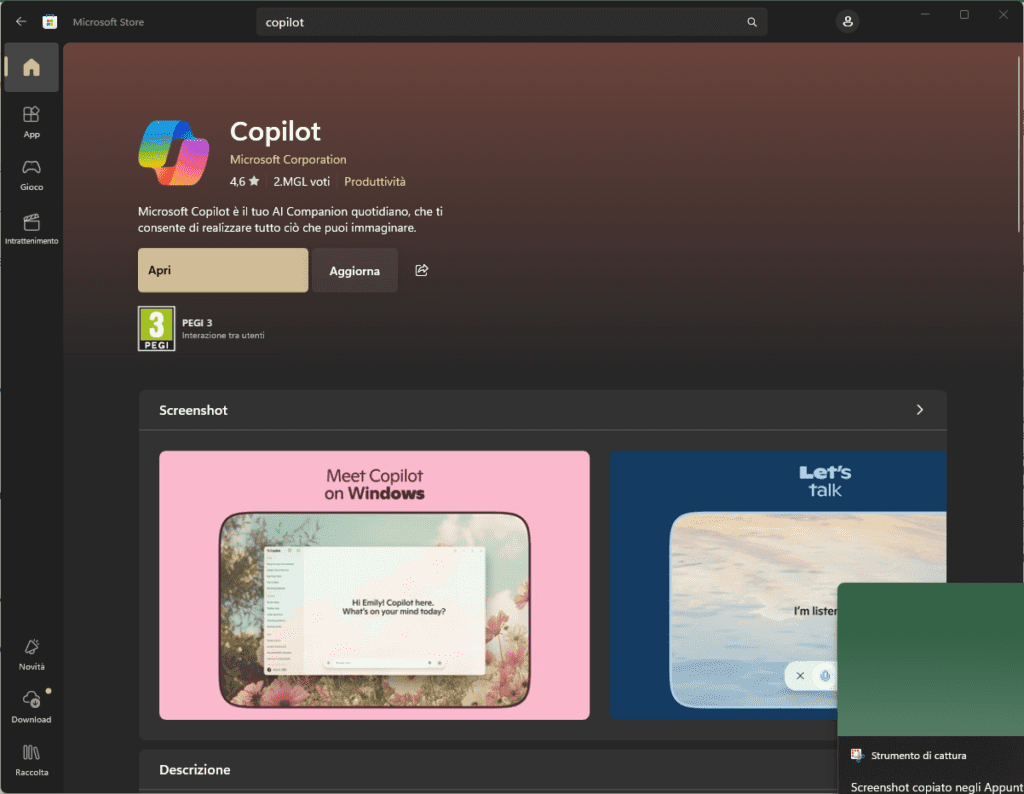
Il primo passaggio è di scaricare l’applicazione di Microsoft Copilot, se non già presente sul vostro PC. Potete seguire questa guida che abbiamo scritto un po’ di tempo fa oppure scaricarlo direttamente dal Microsoft Store.
Scarica e installa PowerToys
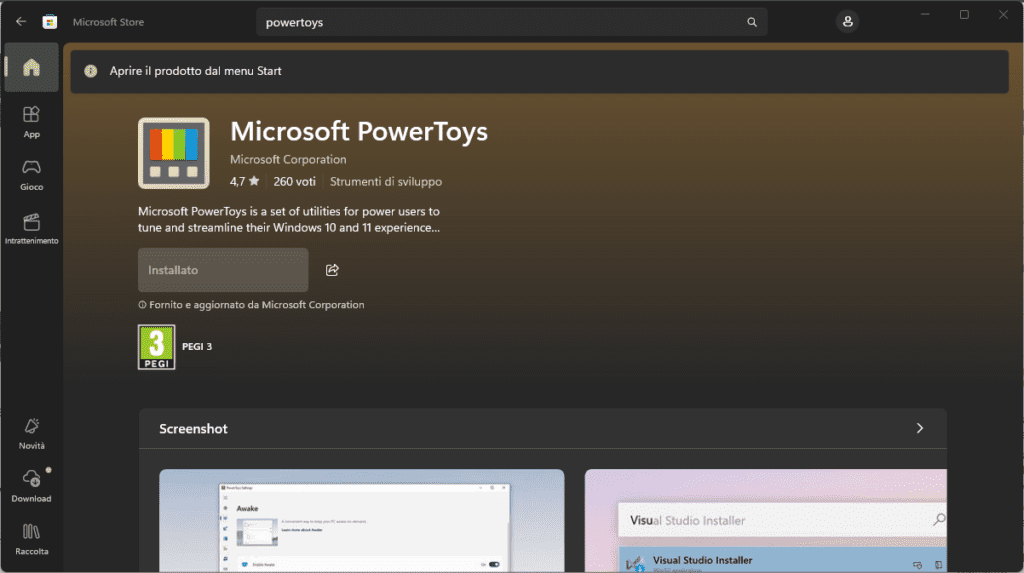
Vai sul Microsoft Store e scarica l’applicazione PowerToys. Non dovresti dover eseguire nessun passaggio.
Avvia PowerToys
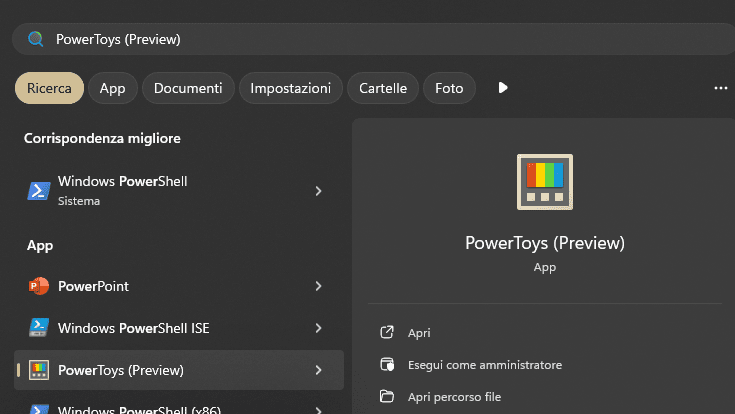
Dopo l’installazione, apri PowerToys dal menu Start o dalla barra delle applicazioni.
Accedi a Keyboard Manager
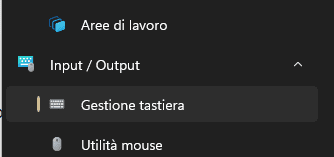
Nel menu laterale di PowerToys, seleziona Keyboard Manager (o gestione tastiera) nella sezione Input/Output .
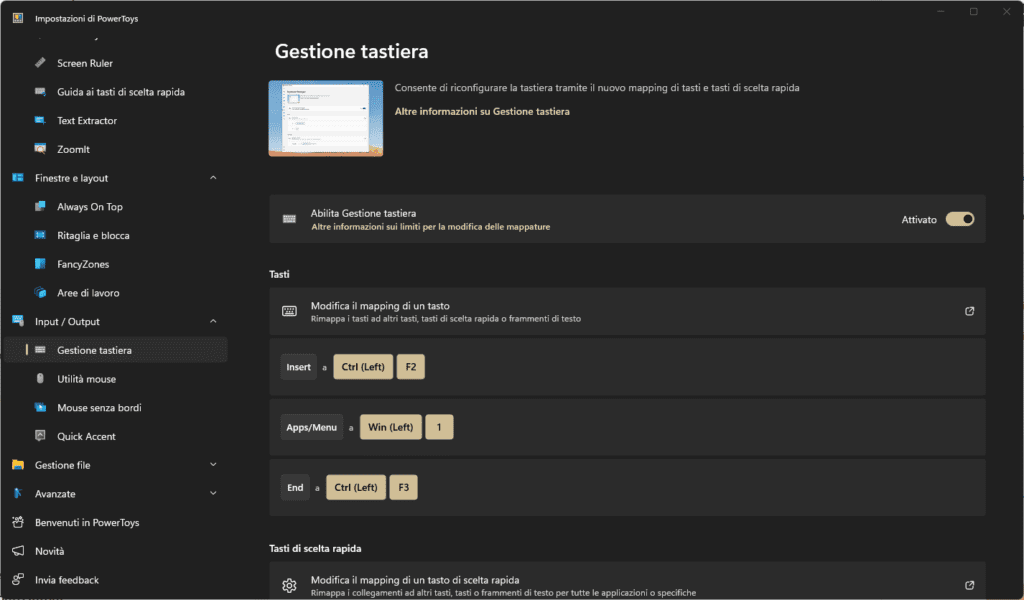
Assicurati che l’opzione sia abilitata.
Rimappa il tasto menù
Clicca su Remap a key (Modifica il mapping di un tasto).
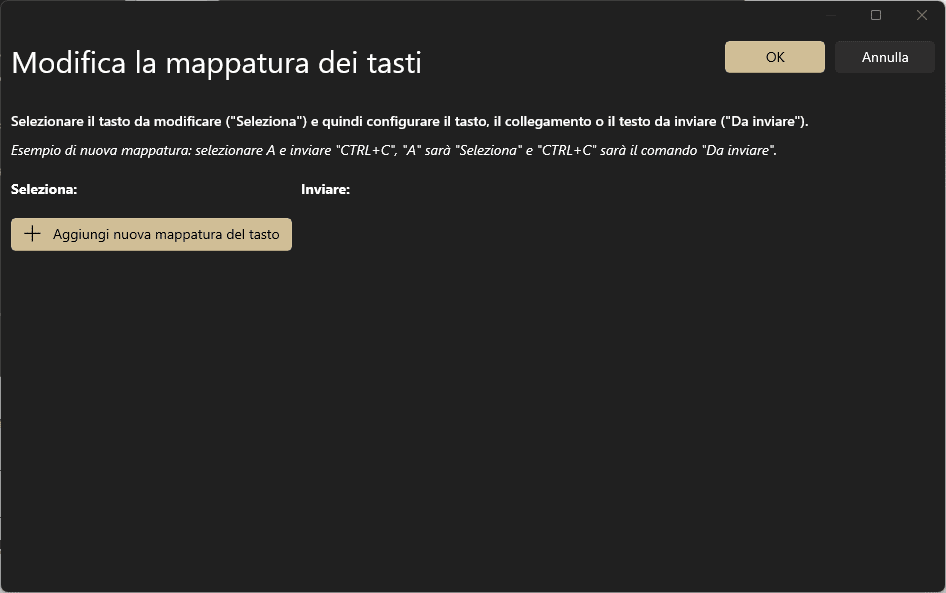
Nella finestra che si apre, clicca su + Aggiungi nuova mappatura del tasto per aggiungere una nuova mappatura.
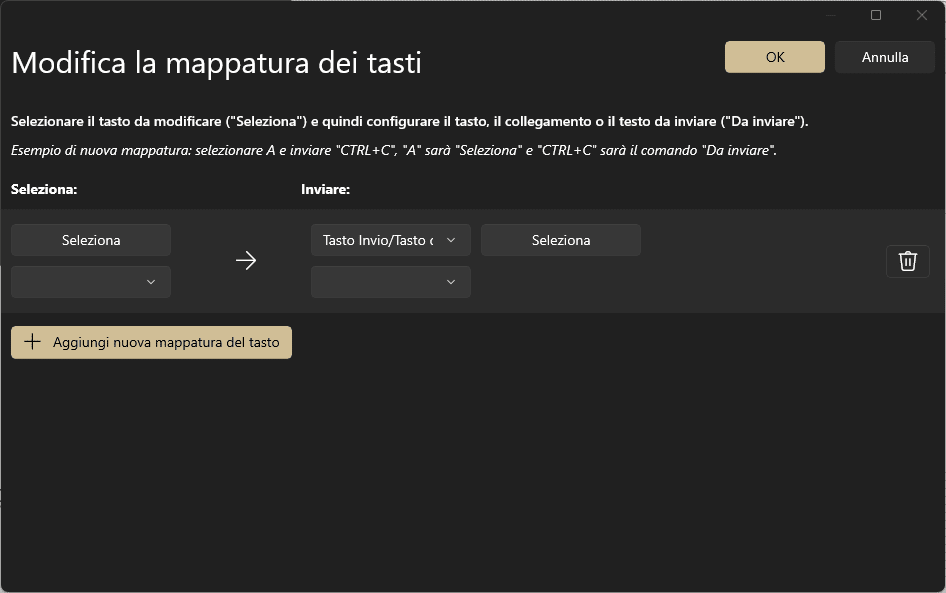
Nella colonna Key (Tasto), premi il tasto menù sulla tastiera.

Nella colonna Mapped To (Mappato a), seleziona la combinazione di tasti per avviare Copilot, ad esempio Ctrl + Windows + C (o un’altra scorciatoia configurata per Copilot). L’alternativa è pinnare l’applicazione di Copilot al primo posto sulla barra delle applicazioni e far si che Powertoys faccia la combinazione Win + 1 (come da immagine).
Clicca su OK per salvare le modifiche.
Testa la nuova configurazione
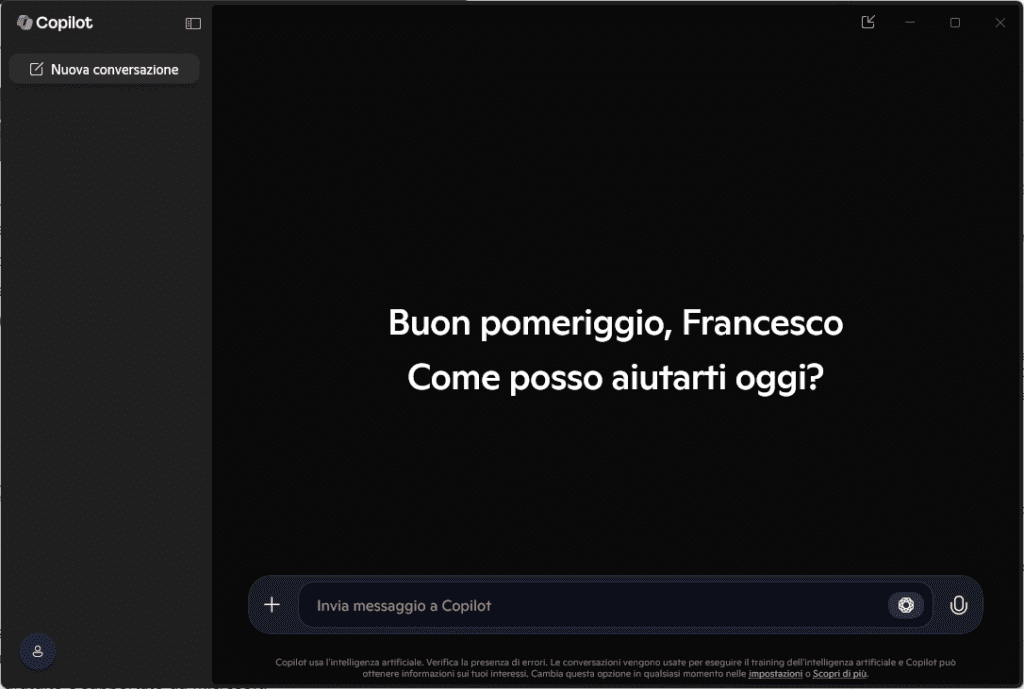
Premi il tasto menù per verificare che avvii Copilot. Se tutto funziona correttamente, il tasto menù sarà ora il tuo nuovo tasto Copilot!
Conclusione
Grazie a PowerToys, puoi trasformare il tasto menù in un pratico tasto Copilot su qualsiasi PC. Questa soluzione è ideale per chi desidera accedere rapidamente a Copilot senza dover acquistare una tastiera con il tasto dedicato.
Se l’articolo ti è piaciuto non dimenticarti di condividerlo, commentare e, perché no, offrirci un caffè con il tasto sottostante. Grazie!
 Angolo di Windows
 Alvise C.
 Elvis
Elvis