WinToolkit Pro è un'applicazione desktop avanzata scritta in C# (WPF) progettata per semplificare la manutenzione del sistema, il backup e la gestione dei software su Windows. Nata come estensione del progetto Angolo di Windows, offre un'interfaccia grafica moderna e pulita per eseguire operazioni complesse da riga di comando senza dover mai aprire il terminale.
14
Indice dei Contenuti
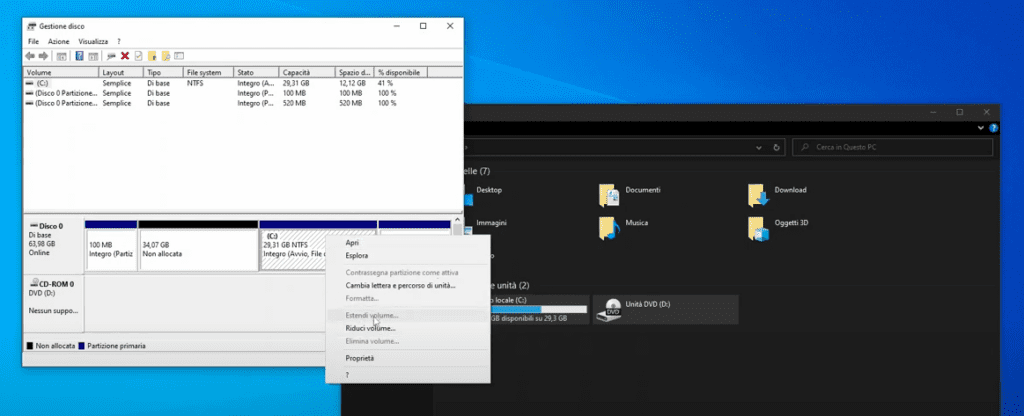
Espandere una partizione primaria che contiene il sistema operativo su una partizione secondaria può sembrare un’operazione complessa, anzi impossibile in quanto Windows non te lo fa fare.
Infatti se malauguratamente vi trovaste in questa situazione non c’è nessuna strada che potrete seguire per poter risolvere questo problema con Windows.
Ma con il software giusto Minitool Partition Wizard (sponsor di questo articolo/video), è facile risolvere questo problema. In questo articolo, vedremo passo per passo come effettuare questa operazione, garantendo che i dati rimangano intatti e il sistema operativo funzioni correttamente.
Prerequisiti
Disclaimer
Le informazioni fornite in questo articolo sono destinate esclusivamente a scopi educativi e informativi. Modificare il registro di sistema può comportare rischi significativi e deve essere fatto con attenzione. Non ci assumiamo alcuna responsabilità per eventuali errori, omissioni o danni derivanti dall’uso delle informazioni contenute in questo articolo, inclusi i problemi che possono insorgere a seguito di modifiche al registro di sistema. È importante eseguire sempre un backup completo del sistema prima di apportare modifiche al registro. Si consiglia di eseguire queste operazioni solo se si ha una buona conoscenza del sistema operativo Windows.
Inoltre è fondamentale che prima tu segua i seguenti passaggi:
Scaricare e Installare Minitool Partition Wizard: Minitool Partition Wizard è un software di gestione delle partizioni del disco rigido progettato per utenti di tutti i livelli, dai principianti ai professionisti IT. Questo strumento versatile offre una serie di funzionalità che permettono di gestire le partizioni del disco in modo semplice ed efficace. Assicurati di avere Minitool Partition Wizard installato sul tuo sistema. Puoi scaricare la versione gratuita o acquistare una versione premium per funzionalità aggiuntive da questo link. Ti lascio anche la guida su come scaricarlo e installarlo gratuitamente.
Passaggio 1: Avviare Minitool Partition Wizard
Dopo aver installato il software, avvialo. Verrà visualizzata l’interfaccia principale con tutte le partizioni del disco elencate.
Passaggio 2: Selezionare la Partizione da Espandere
Nella finestra principale, individua la partizione primaria contenente il sistema operativo che desideri espandere.
Clicca con il tasto destro del mouse sulla partizione e seleziona “unisci“.
Passaggio 3: Ridimensionare la Partizione
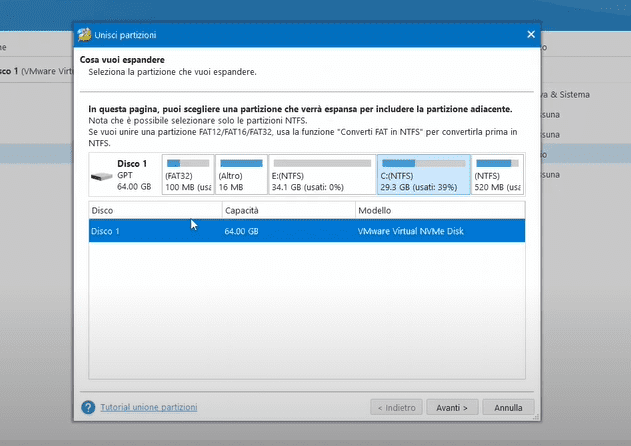
Verrà visualizzata una finestra che permette di scegliere quale partizione deve essere estesa
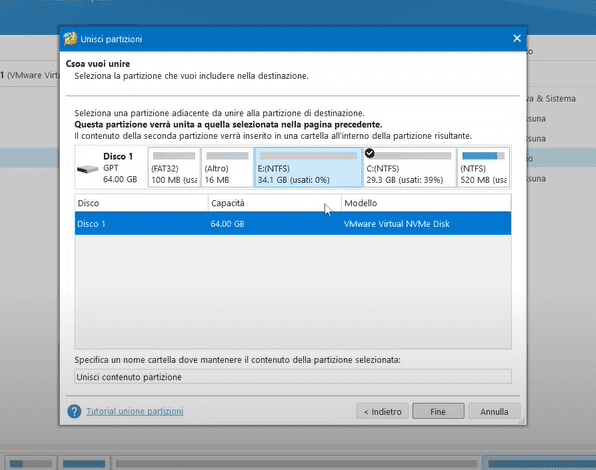
Seleziona la partizione che verrà inglobata nel disco e quindi schiaccia su Fine
IMPORTANTE:
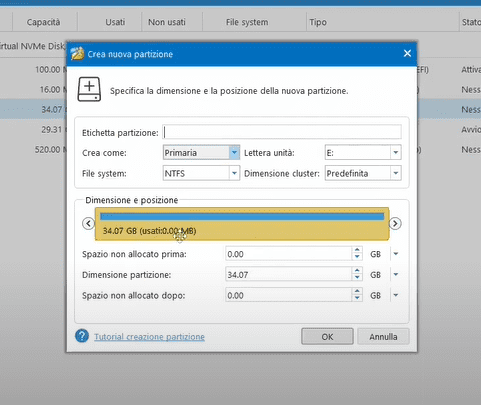
Se non c’è spazio non allocato contiguo alla partizione primaria, potrebbe essere necessario spostare altre partizioni o crearla
Per farlo, individua la partizione che contiene lo spazio libero e clicca su “Move/Resize”. Trascina la partizione verso sinistra o destra per creare spazio non allocato contiguo alla partizione primaria.
Passaggio 4: Applica le Modifiche
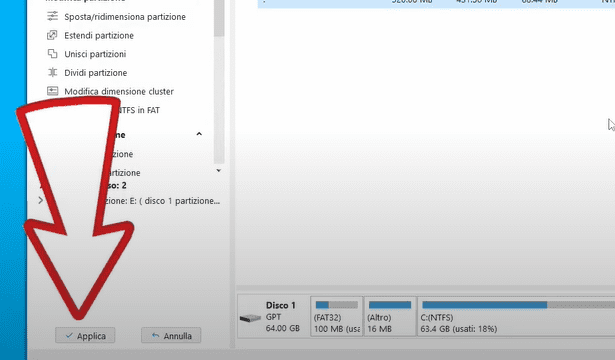
Dopo aver ridimensionato e spostato le partizioni, clicca su “Applica” in basso a sinistra.
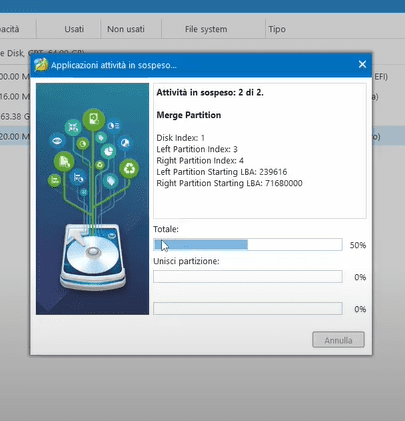
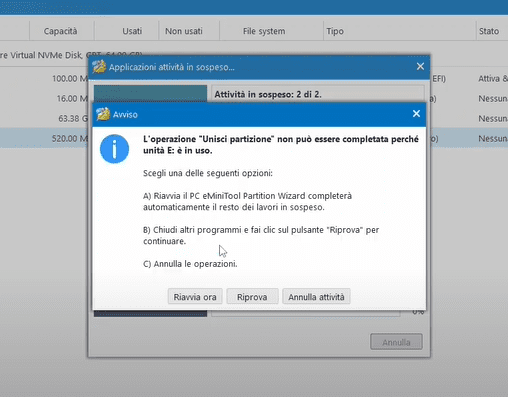
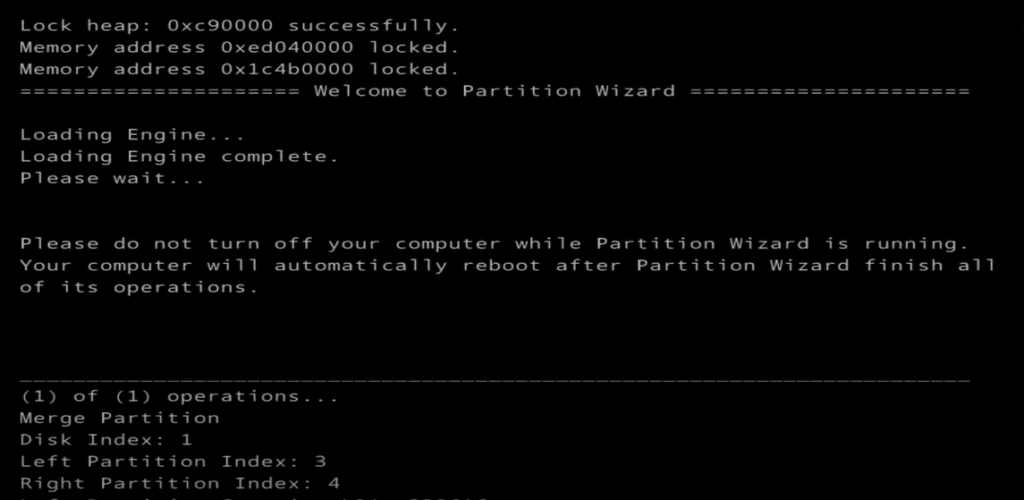
Il software eseguirà le operazioni in sospeso. Questa fase potrebbe richiedere del tempo e il sistema potrebbe riavviarsi.
Passaggio 5: Verificare le Modifiche
Una volta completate le operazioni, riavvia il computer e lascialo lavorare senza preoccuparti .
L’operazione potrebbe durare qualche minuto. Lascialo lavorare
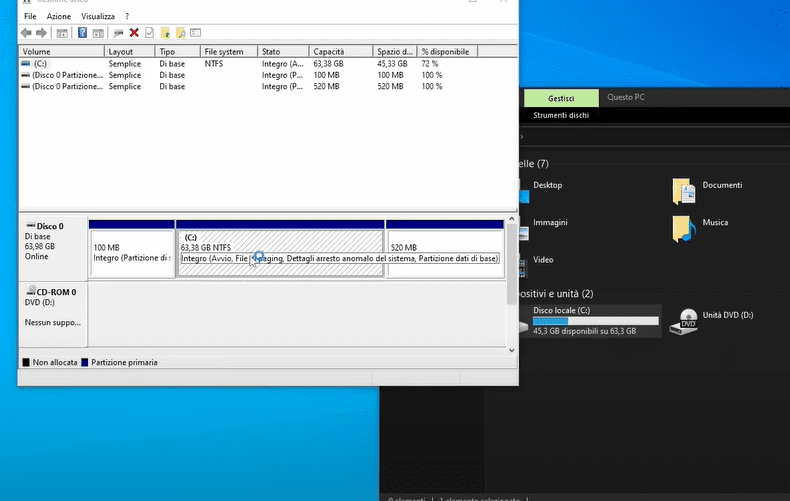
Controlla che la partizione primaria sia stata correttamente espansa e che il sistema operativo funzioni senza problemi.
Considerazioni Finali
Espandere una partizione primaria contenente il sistema operativo richiede attenzione e precisione. Utilizzando Minitool Partition Wizard, il processo diventa molto più gestibile. Tuttavia, è sempre consigliabile effettuare un backup completo dei dati e seguire attentamente ogni passaggio per evitare problemi.


 Fantino Bianchi