

 Fantino Bianchi
 Vi è mai capitato di non capire cosa occupa il tuo disco e di voler avere una panoramica chiara di tutti gli spazzi? Ecco a voi TreeSize Free, uno strumento utile per visualizzare e gestire lo spazio su disco in modo semplice ed intuitivo. Ti permette di vedere quali file e cartelle occupano più spazio, facilitando la gestione e la liberazione dello spazio su disco.
In questa guida ti mostrerò passo passo come scaricarlo, configurarlo ed utilizzarlo.
- Scarica e Installa TreeSize Free: Vai sul sito ufficiale di TreeSize e scarica il programma, puoi scegliere la versione a 64 bit, 32bit o portable
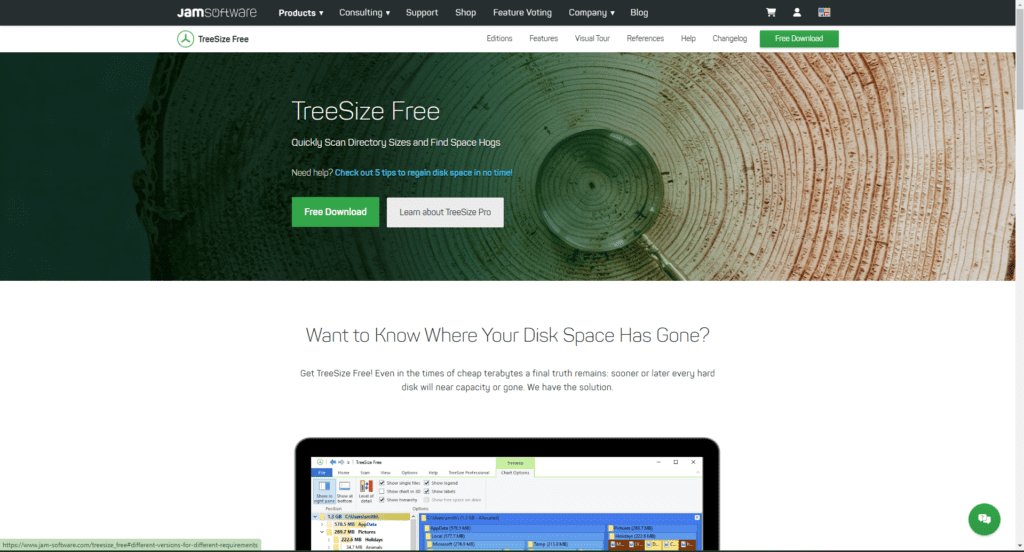
2. Installa TreeSize: Una volta scaricato installalo sul tuo computer seguendo le istruzioni:
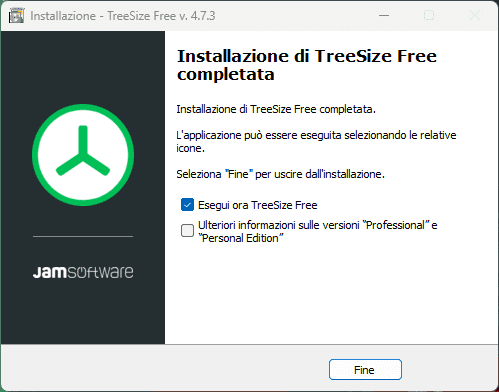
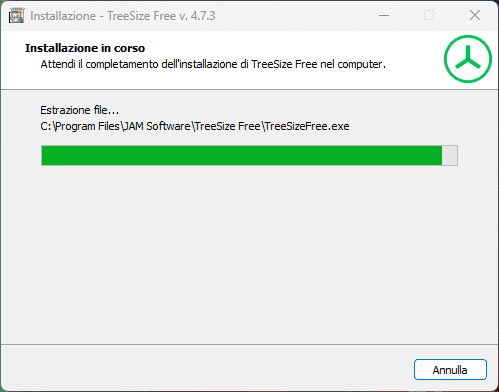
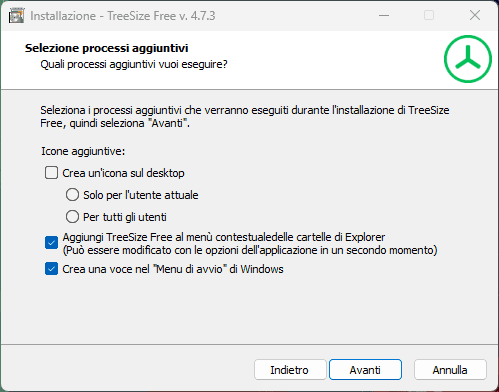
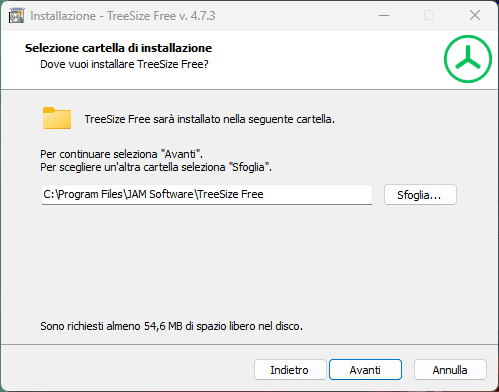
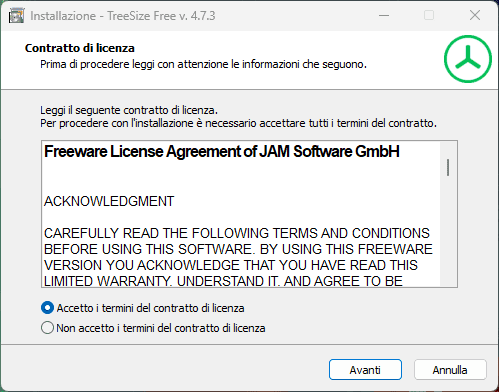
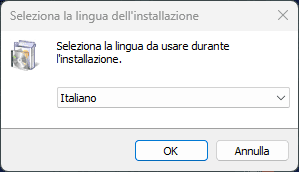
3. Apri TreeSize Free: Dopo l’installazione, avvia il programma.
4. Seleziona l’Unità da Analizzare: Nella finestra principale, vedrai un elenco di unità disponibili. Seleziona l’unità che desideri analizzare (ad esempio, il disco C:). Potrebbe venirti richiesto l’amministratore per poter accedere alle directory di sistema. Non preoccuparti è tutto al sicuro!
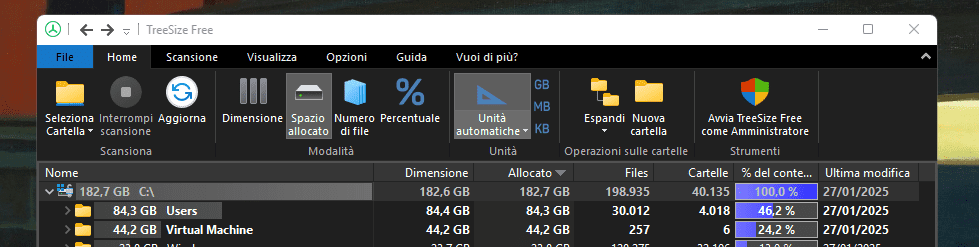
5. Visualizza i Risultati: TreeSize Free inizierà a scansionare l’unità selezionata. Questo potrebbe richiedere alcuni minuti, a seconda delle dimensioni dell’unità e del numero di file.
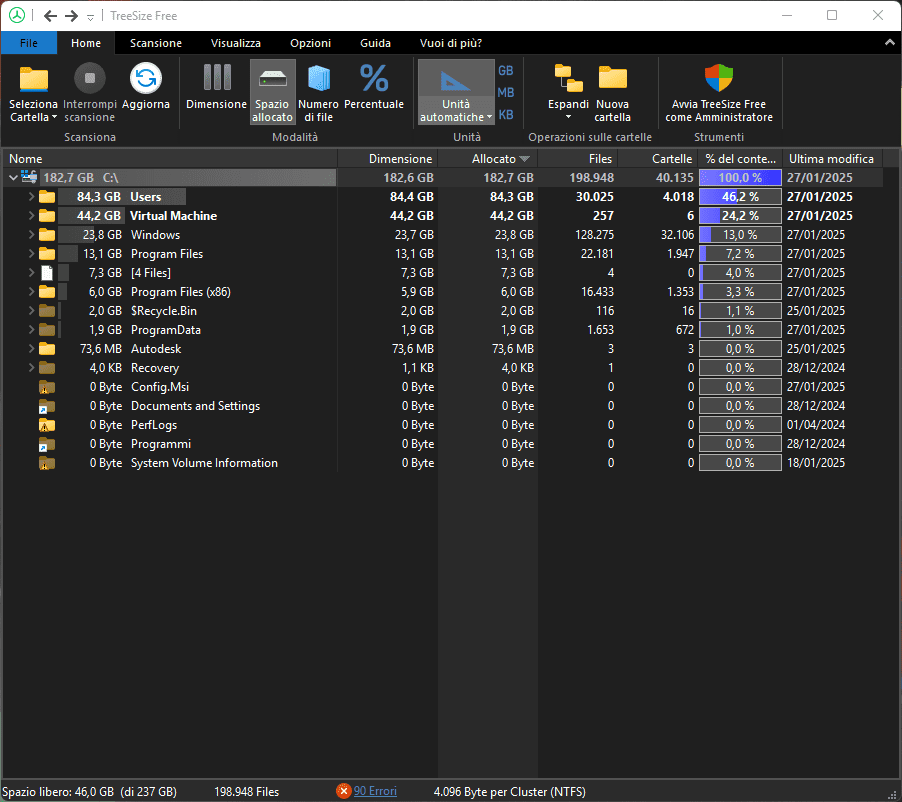
6. Esamina i Risultati: Una volta completata la scansione, TreeSize Free mostrerà un albero gerarchico (immagine sopra) delle cartelle e dei file sull’unità selezionata. Le cartelle e i file più grandi saranno evidenziati in modo prominente.
7. Filtrare i Risultati: Puoi utilizzare le opzioni di filtro per visualizzare solo i file di un certo tipo o dimensione. Ad esempio, puoi filtrare per mostrare solo i file di grandi dimensioni. Puoi anche visualizzare il tuo spazio occupato sotto forma di quadrati.
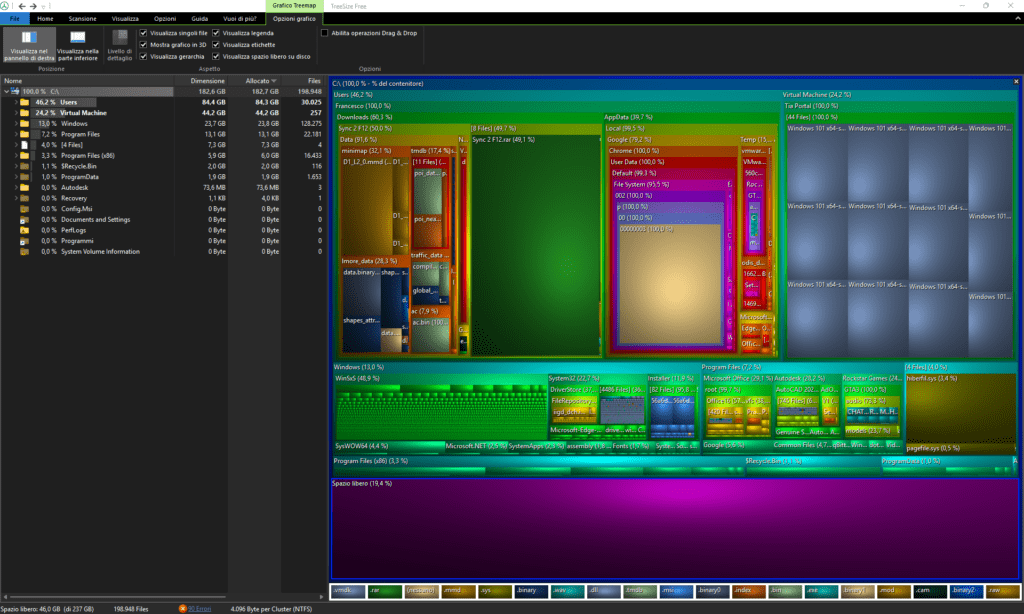
Elimina File Inutili: Utilizzando le informazioni visualizzate, puoi decidere quali file o cartelle eliminare per liberare spazio su disco. Fai clic con il tasto destro del mouse su un file o una cartella e seleziona Elimina. Puoi anche semplicemente aprire la cartella incriminata e vederne il contenuto.
E tu cosa ne pensi? Userai questo software? Se questa guida ti è stata utile non dimenticarti di commentare e, perché no, offrirci un caffè con il pulsante qua sotto.
 Alvise C.
 Giovanni Correddu
 Angolo di Windows