

 Alvise C.
 Indice dei Contenuti
Le miniature delle immagini sono un modo comodo per vedere rapidamente il contenuto di un’immagine senza doverla aprire. Tuttavia, a volte le anteprima immagini non si vedono in Windows o non possono essere visualizzate correttamente. Questo può essere frustrante, soprattutto se devi trovare una specifica immagine tra molte altre.
Anteprima immagini non si vedono – Cause del problema:
Le cause del problema possono essere diverse, tra cui:
- File di sistema danneggiati: alcuni file di sistema di Windows sono necessari per la visualizzazione delle miniature. Se questi file sono danneggiati, le miniature potrebbero non essere visualizzate correttamente.
- Impostazioni di visualizzazione errate: le impostazioni di visualizzazione di Windows potrebbero essere configurate per non mostrare le miniature.
- Cache delle miniature danneggiata: Windows memorizza una cache delle miniature per accelerare il caricamento delle immagini. Se questa cache è danneggiata, le miniature potrebbero non essere visualizzate correttamente.
- Software di terze parti: alcuni software di terze parti possono interferire con la visualizzazione delle miniature.
- Virus o malware: un virus o un malware può danneggiare i file di sistema di Windows o le impostazioni di visualizzazione, causando la mancata visualizzazione delle miniature.
Soluzioni:
Ecco 10 soluzioni per risolvere il problema:
1. Controlla le impostazioni di visualizzazione:
- Apri Esplora file.
- Clicca sui tre puntini in alto a destra
- Scegli la voce Opzioni
- Dalla scheda Visualizza assicurati che l’opzione Mostra miniature anziché icone sia selezionata.


2. Elimina le anteprima con Pulizia Disco:

- Da start scrivi Pulizia Disco
- Apri lo strumento trovato
- Seleziona il disco di sistema
- Cerca e metti la spunta sulla voce Anteprima
- Dai OK e attendi il completamento della pulizia
3. Esegui lo strumento di scansione SFC:
- Apri il prompt dei comandi come amministratore.
- Digita il seguente comando e premi Invio:
sfc /scannow
- Lo strumento di scansione SFC analizzerà i file di sistema di Windows e riparerà eventuali file danneggiati.
4. Esegui lo strumento di ripristino DISM:
- Apri il prompt dei comandi come amministratore.
- Digita il seguente comando e premi Invio:
DISM /Online /Cleanup-Image /RestoreHealth
Ulteriori approfondimenti su questi due comandi sono disponibili qui.
5. Forza il rebuild delle anteprime
- Apri Esplora File.
- Vai su Visualizza (nella barra multifunzione) e seleziona Opzioni cartella.
- Nella scheda Visualizzazione, seleziona l’opzione Mostra cartelle e file nascosti.
- Clicca Applica e OK.
- Ora accedi alla cartella
C:\Users\%username%\AppData\Local.- Sostituisci
%username%con il tuo nome utente effettivo.
- Sostituisci
- Individua il file nascosto
IconCache.dbe cancellalo. - Riavvia il computer.
Eliminando il file IconCache.db e riavviando il computer, forzerai Windows a rigenerare la cache delle icone.
Se persiste, vai nel seguente percorso:

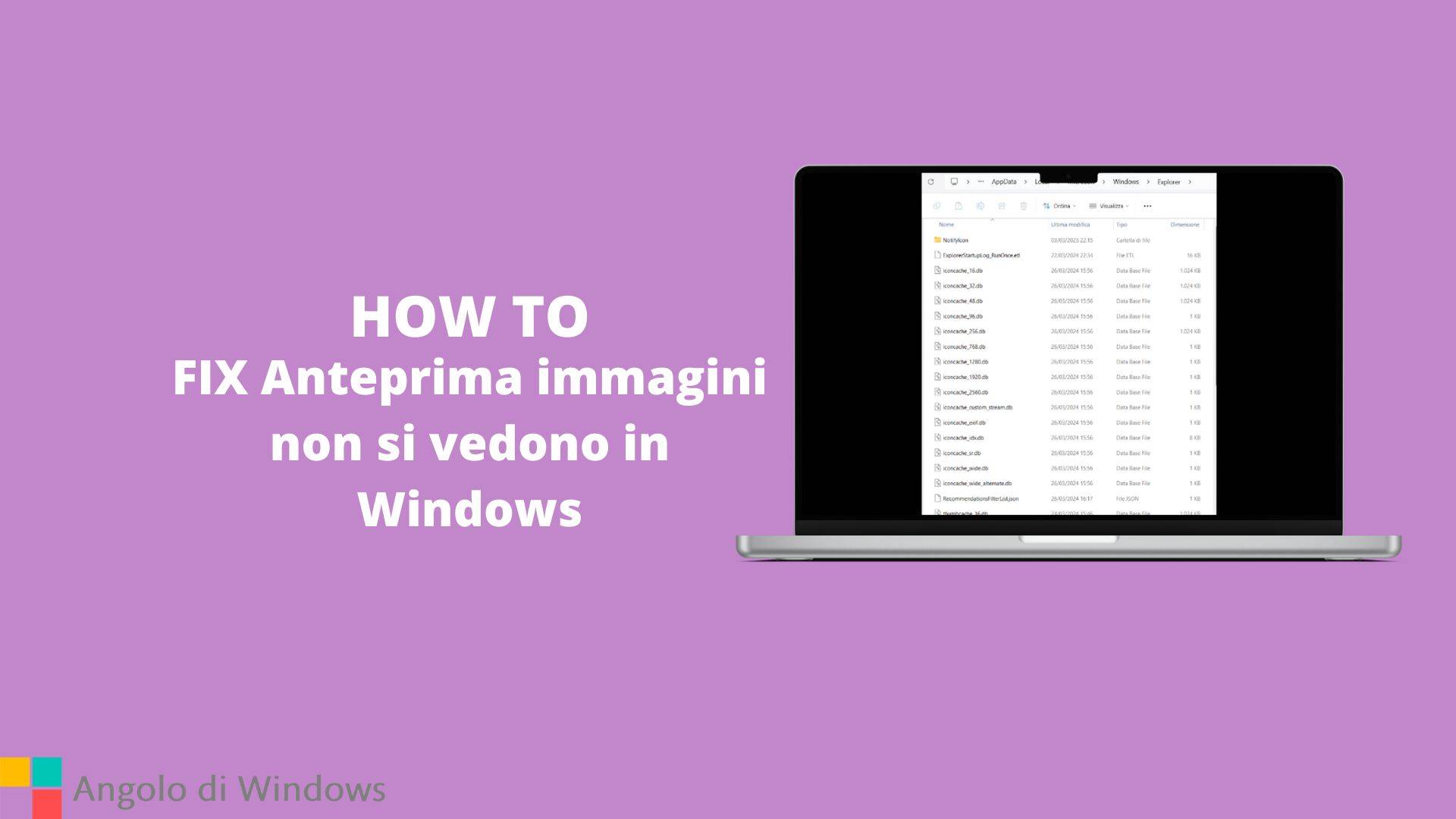
C:\Users\%username%\AppData\Local\Microsoft\Windows\ExplorerCancella i file iconcache_32.db, iconcache_48.db, iconcache_96.db, iconcache_256.db, iconcache_1024.db, iconcache_1280.db, iconcache_1600.db, iconcache_1920.db, iconcache_2560.db, iconcache_exif.db, iconcache_idx.db, iconcache_sr.db, iconcache_wide.dd, iconcache_wide_alternate.db. Volendo è possibile copiare la cartella in un altro percorso, a fini di backup, quindi procedere con l’eliminazione.
Al termine riavviare il sistema.
6. Disinstalla software di terze parti:
- Disinstalla qualsiasi software di terze parti che hai installato di recente e che potrebbe interferire con la visualizzazione delle miniature, in particolare software che modificano l’aspetto del sistema operativo.
7. Esegui una scansione antivirus:
- Esegui una scansione antivirus completa del tuo computer per rimuovere eventuali virus o malware che potrebbero causare il problema. La guida completa è disponibile qui.
8. Aggiorna i driver della scheda video:
- Assicurati di avere i driver della scheda video più recenti installati sul tuo computer.
- Puoi scaricare i driver della scheda video più recenti dal sito web del produttore della tua scheda video.
Non sai come fare? Non affidarti a software di terze parti, cerca riferimenti utili solo dal sito ufficiale del produttore, segui attentamente qui:
Come aggiornare i driver di sistema in modo corretto?
9. Ripristina il sistema:
- Se hai installato di recente un nuovo software o hardware, prova a ripristinare il sistema a un punto precedente. Per farlo da start digita “rstrui.exe” e segui le istruzioni a video.
10. Installazione pulita di Windows:
- Se hai provato tutte le soluzioni sopra elencate e il problema persiste, puoi provare a reinstallare Windows.
Conclusione
Esistono diverse soluzioni per risolvere il problema di anteprima immagini non visualizzate in Windows. Prova le soluzioni sopra elencate per risolvere il problema e tornare a visualizzare le miniature delle tue immagini.
Consigli:
- Per mantenere Windows aggiornato e sicuro, è importante installare regolarmente gli aggiornamenti di Windows.
- È consigliabile eseguire una scansione antivirus
