

 Fantino Bianchi
 Indice dei Contenuti
Google Drive per desktop è un’applicazione ufficiale sviluppata da Google che permette di integrare lo spazio di archiviazione cloud direttamente all’interno del sistema operativo del computer (sia Windows che macOS). Grazie a questo strumento, i file salvati sul cloud appariranno in una normale cartella del computer, consentendo di aprirli, modificarli e salvarli senza dover utilizzare il browser web.
Questa guida è strutturata in modo estremamente dettagliato per accompagnare anche gli utenti meno esperti dall’inizio del download fino al completamento della configurazione, facendo riferimento alle schermate visibili durante la procedura.
Fase 1: Download dell’installatore ufficiale
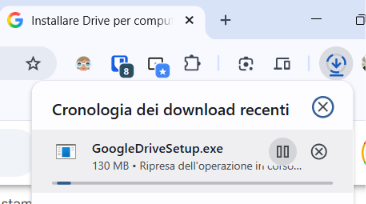
Il primo passo fondamentale consiste nell’ottenere il file corretto e sicuro per l’installazione. Per fare ciò devi:
- Aprire il proprio browser internet abituale (ad esempio Google Chrome, Microsoft Edge, Safari o Mozilla Firefox).
- Digitare nella barra degli indirizzi il sito ufficiale di Google Drive oppure cercare “Scarica Google Drive per desktop” su Google.
- Individuare il pulsante principale denominato “Scarica Drive per desktop”.
- Fare clic sul pulsante e attendere il completamento del download del file denominato
GoogleDriveSetup.exe(per sistemi Windows).
Fase 2: Avvio dell’installazione e opzioni iniziali
Una volta completato il download, è necessario avviare la procedura guidata di installazione sul computer seguendo queste indicazioni:
Passo 2.1: Esecuzione del file
Andare nella cartella “Download” del computer e fare doppio clic sul file appena scaricato per avviarlo. Sullo schermo comparirà una finestra pop-up di sistema che chiederà se si desidera consentire all’applicazione di apportare modifiche al dispositivo: fare clic su “Sì”.
Passo 2.2: Scelta delle scorciatoie
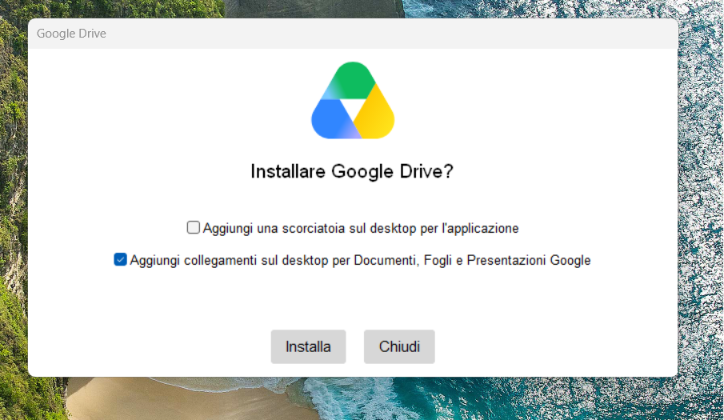
Subito dopo, si aprirà la finestra principale dell’installatore. Qui vengono proposte due opzioni principali tramite apposite caselle di controllo:
- Aggiungi una scorciatoia sul desktop per l’applicazione: permette di creare un’icona di avvio rapido sulla scrivania del computer.
- Aggiungi collegamenti sul desktop per Documenti, Fogli e Presentazioni Google: consigliata per creare un accesso immediato ai programmi di produttività dell’ufficio di Google.
Selezionare le caselle desiderate in base alle proprie preferenze e fare clic sul pulsante grigio in basso con la scritta “Installa”.
Passo 2.3: Completamento della procedura
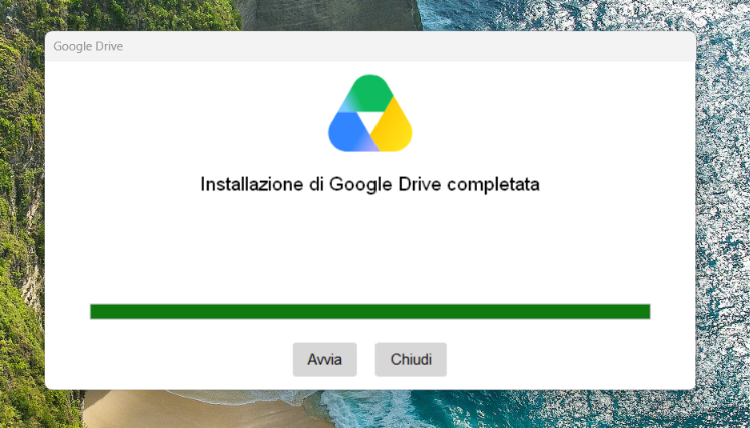
Il processo di installazione richiederà pochissimi istanti. Come mostrato in dalla foto soprastante, una barra verde mostrerà lo stato dell’operazione. Una volta terminata, comparirà la scritta “Installazione di Google Drive completata”. Fare clic sul pulsante “Avvia” per procedere.
Fase 3: Primo avvio e Accesso all’account
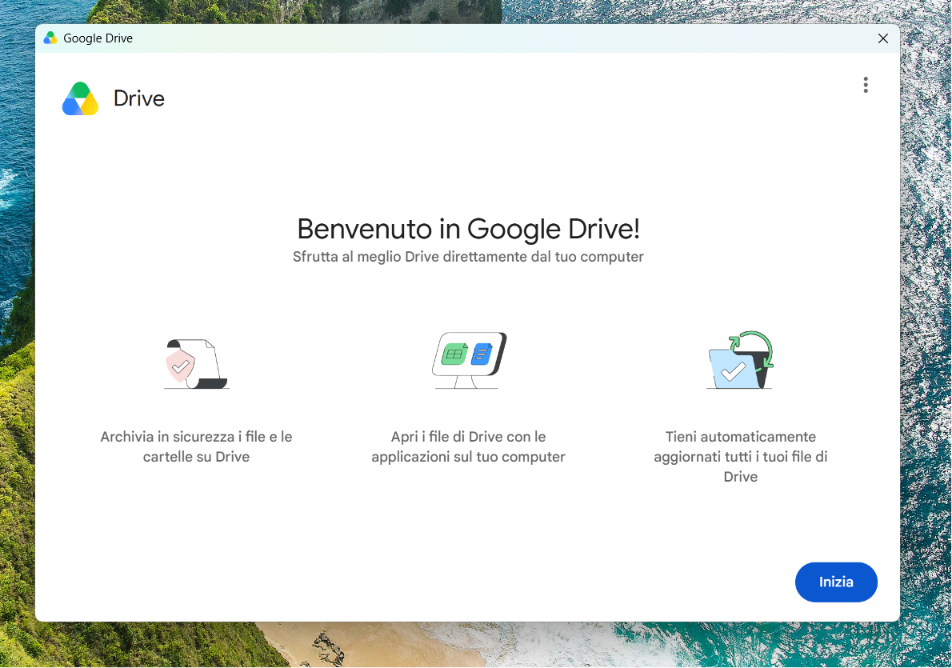
Una volta avviato il programma, si aprirà la schermata di benvenuto iniziale, la quale riassume le tre funzioni principali di Drive: archiviare in sicurezza i file, aprirli con le applicazioni locali e tenerli aggiornati automaticamente.
- Fare clic sul pulsante blu “Inizia” nell’angolo in basso a destra.
- Nella schermata successiva, fare clic sul pulsante blu “Accedi” per associare il proprio profilo.
- Il computer aprirà automaticamente una nuova scheda nel browser internet. Inserire l’indirizzo email del proprio account Google (quello che si usa per la posta Gmail), fare clic su “Avanti”, inserire la propria password e confermare l’operazione.
Fase 4: Configurazione guidata passo-passo
Dopo aver effettuato l’accesso, l’applicazione guiderà l’utente attraverso una serie di passaggi fondamentali per impostare la sincronizzazione dei dati.
Passo 4.1: Sincronizzazione delle cartelle locali (Facoltativo)
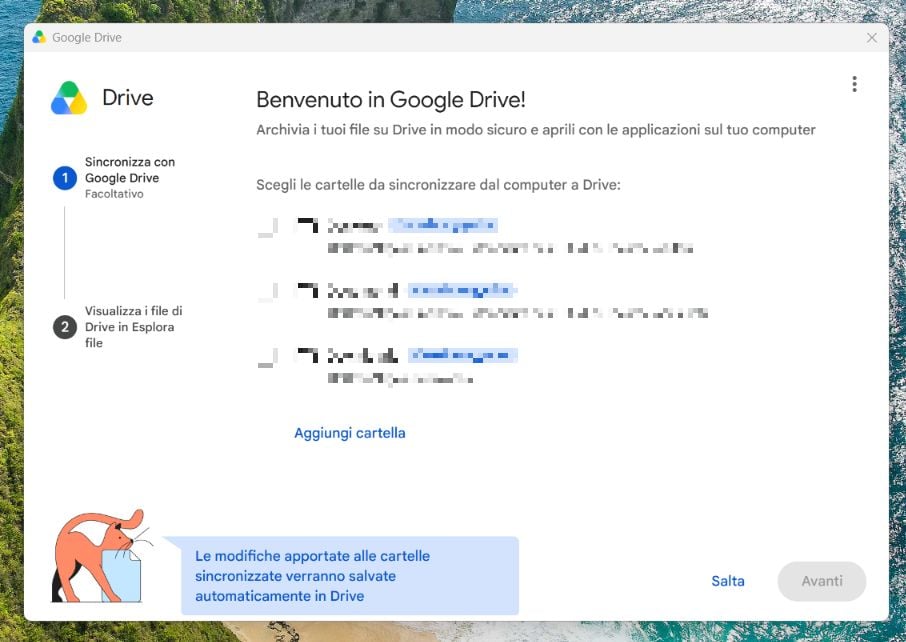
Nella prima schermata della configurazione guidata, il programma chiederà se si desidera includere nel backup automatico alcune cartelle principali del proprio computer come il Desktop, i Documenti o i Downloads.
- Se si desidera salvarle nel cloud in tempo reale, spuntare le relative caselle.
- Se invece si preferisce utilizzare esclusivamente lo spazio isolato di Drive senza toccare le cartelle del computer, è possibile fare clic sul pulsante “Salta”.
Passo 4.2: Visualizzazione in Esplora File
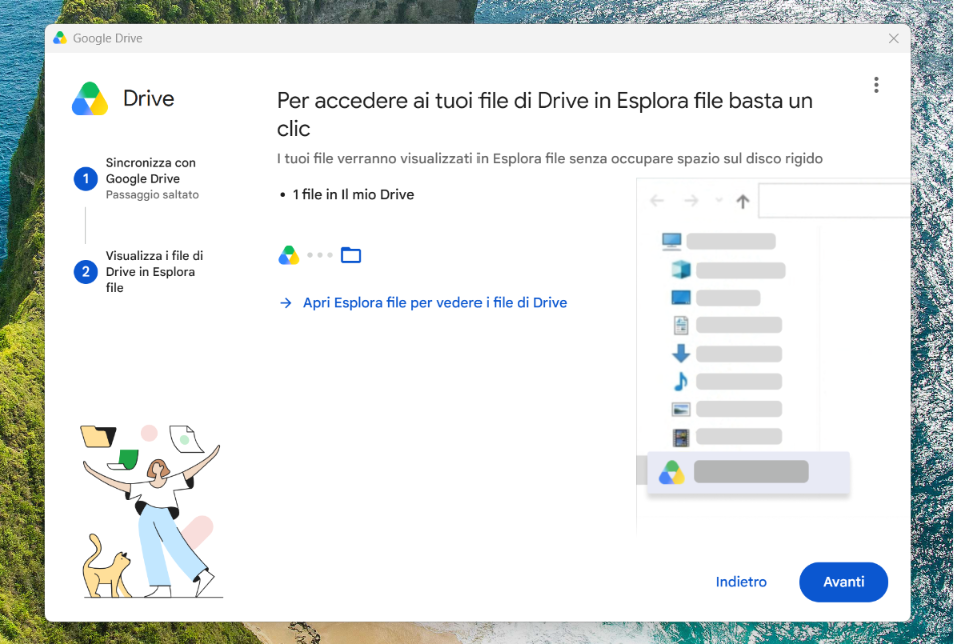
La seconda schermata informativa spiega che, da questo momento in poi, i file saranno accessibili all’interno dell’Esplora file del computer senza occupare spazio effettivo sul disco fisso locale. Fare clic su “Avanti” per proseguire.
Passo 4.3: Gestione dei file offline
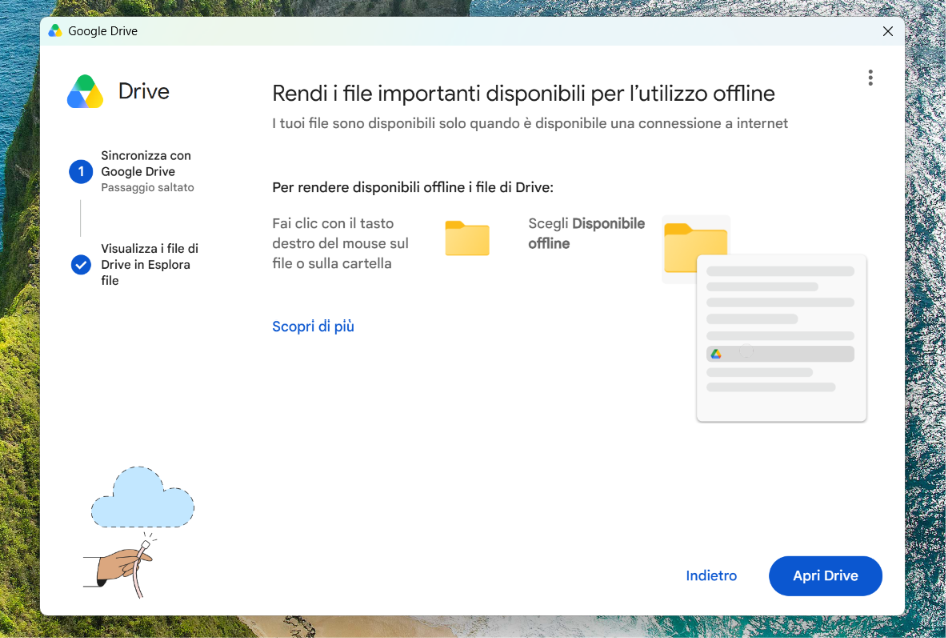
L’ultima schermata della configurazione introduce un concetto molto importante: la disponibilità offline. Di base, i file sono visibili solo quando si è connessi a internet. Se si ha la necessità di lavorare su un file o su una cartella anche in assenza di rete, basterà fare clic su di esso con il tasto destro del mouse e selezionare la voce “Disponibile offline”.
Per concludere la configurazione guidata, fare clic sul pulsante blu “Apri Drive”.
Fase 5: Pannello di controllo e utilizzo quotidiano
La console di gestione dell’applicazione
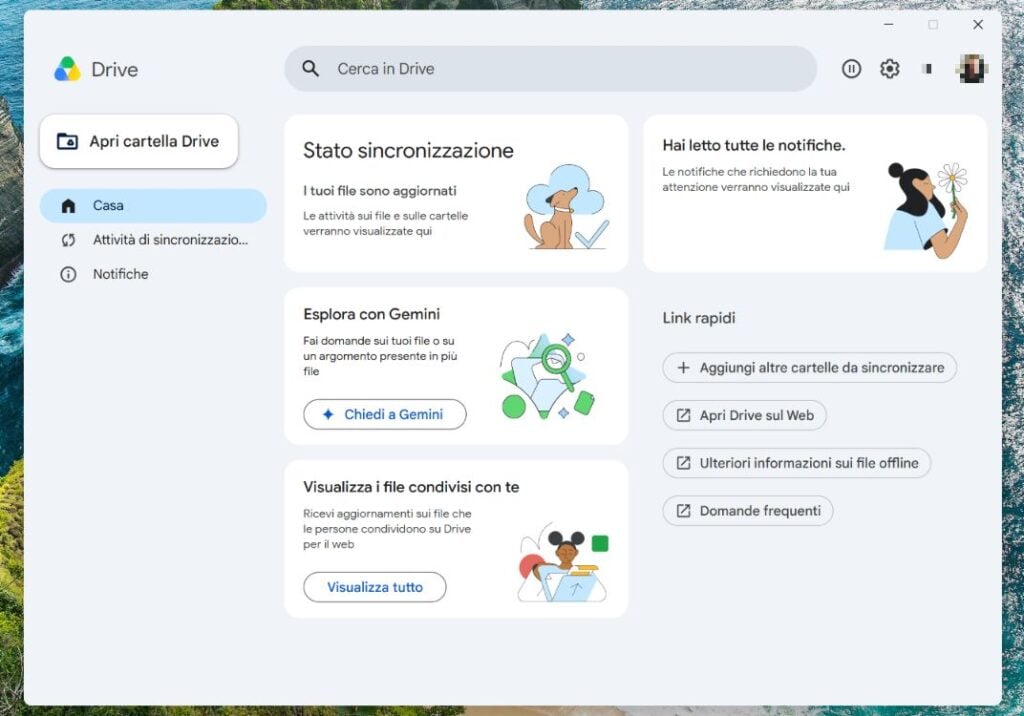
Una volta completata la procedura, l’applicazione mostrerà la sua schermata principale di gestione . Da questa finestra è possibile monitorare lo stato di sincronizzazione dei file, esaminare le attività recenti, consultare le notifiche e sfruttare i link rapidi per aggiungere altre cartelle o consultare la versione web della piattaforma.
Come accedere ai file dal computer
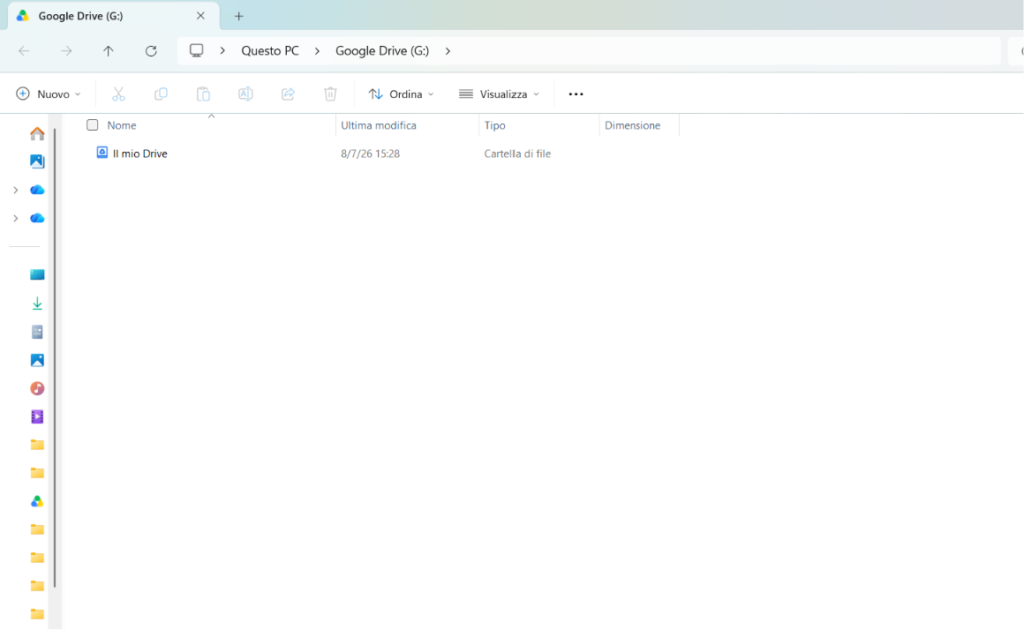
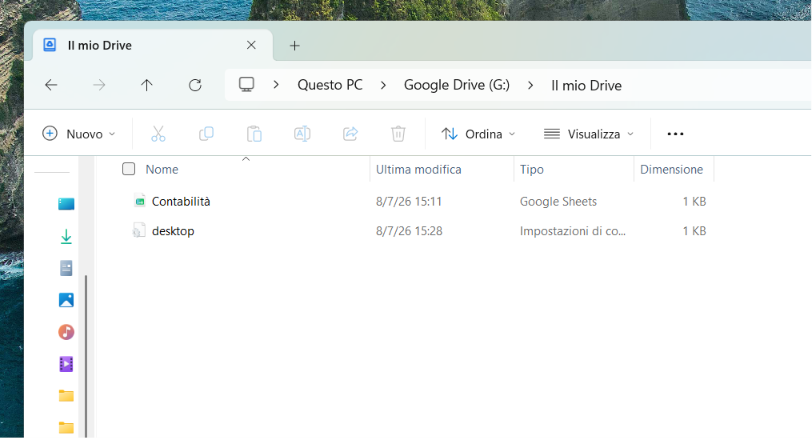
L’integrazione con il sistema operativo è ora completa. Come mostrato nel dettaglio nello screen soprastante, aprendo una qualunque finestra delle cartelle del computer (Esplora file su Windows) e andando nel percorso Questo PC, sarà presente un nuovo disco denominato Google Drive (G:).
Facendo doppio clic su di esso e successivamente sulla cartella “Il mio Drive”, si troveranno tutti i propri documenti personali salvati nel cloud (come ad esempio file di testo o fogli di calcolo come Contabilità), pronti per essere aperti, modificati, copiati o spostati esattamente come se si trovassero su una normale chiavetta USB.
