

 Alvise C.
 Indice dei Contenuti
Risposta rapida
L’errore è causato da un percorso Server Drafts non valido salvato nel Registro di sistema di Windows. Eliminando o correggendo la chiave ServerDraftsLocation, Word torna a funzionare normalmente.
Dove si trova la chiave da modificare
Percorso Registro:
HKEY_CURRENT_USER\Software\Microsoft\Office\16.0\Common\InternetChiave da eliminare o modificare:
ServerDraftsLocationDopo la modifica, riavvia Word.
Cos’è l’errore Server Drafts Location in Word
Se in Microsoft Word compare il messaggio:
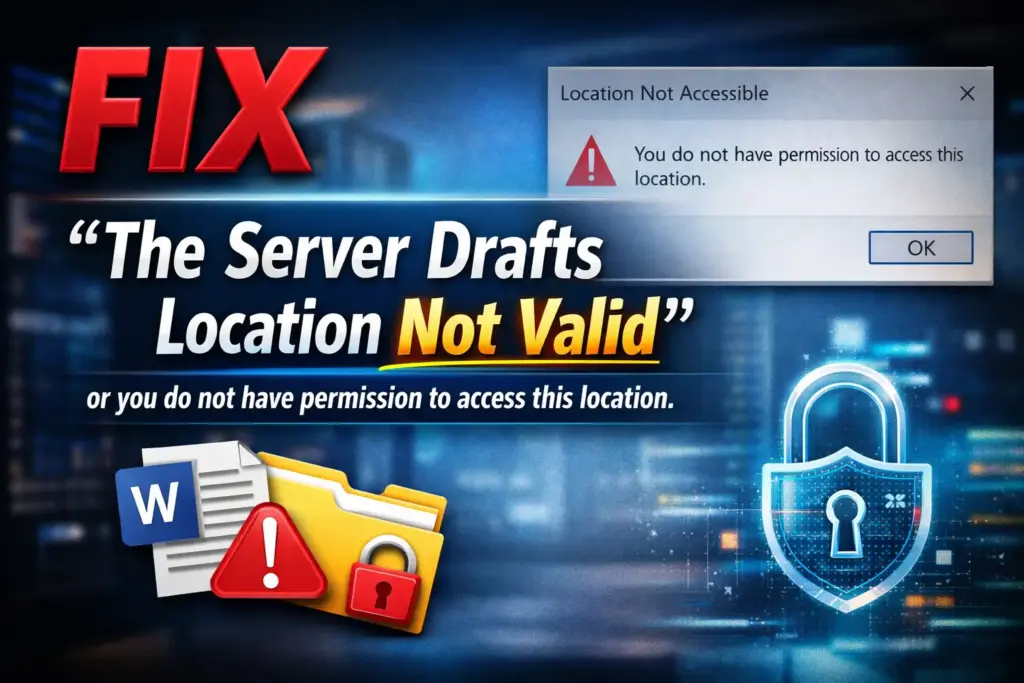
“The server drafts location you entered for offline editing is not valid or you do not have permission to access this location.”
significa che Word sta tentando di utilizzare un percorso salvato per le bozze offline (Server Drafts) che non esiste più oppure al quale non hai accesso.

Il problema è frequente nelle versioni di Microsoft Office 2016 ma può verificarsi anche con versioni più recenti di Microsoft Office.
Spesso l’errore appare quando si apre:
File → Opzioni → Salvataggioimpedendo qualsiasi modifica.
Perché si verifica questo errore
Word salva nel sistema un percorso dedicato alle bozze offline utilizzate con SharePoint o percorsi di rete. Quando quel percorso diventa non valido, l’applicazione genera l’errore.
Le cause più comuni sono:
- Percorso di rete non più disponibile
- Server aziendale o SharePoint dismesso
- Account Windows ricreato
- PC spostato su nuovo dominio
- Unità di rete non più mappata
- Chiave di registro corrotta dopo aggiornamenti Windows
In quasi tutti i casi, il problema risiede nel Registro di sistema.
Soluzione definitiva: correggere ServerDraftsLocation nel Registro
Questa è la soluzione che risolve la maggior parte dei casi.
Procedura passo-passo
- Premi Win + R
- Digita
regedite premi Invio - Vai al percorso:
HKEY_CURRENT_USER\Software\Microsoft\Office\16.0\Common\InternetNota: anche per Microsoft 365 il percorso interno è spesso 16.0.
- Cerca il valore:
ServerDraftsLocation- Puoi:
- Eliminare completamente la chiave
oppure - Modificarla impostando un percorso locale valido, ad esempio:
C:\Users\%USERNAME%\Documents
- Chiudi il Registro
- Riavvia Word
Dopo il riavvio, Word ricreerà automaticamente un percorso valido.
Verificare i permessi della cartella
Se il valore è corretto ma l’errore continua, verifica che:
- La cartella esista realmente
- Il tuo account Windows abbia controllo completo
- Il percorso non sia un’unità di rete scollegata
Nei contesti aziendali potrebbe essere necessario l’intervento dell’amministratore IT.
Riparare Microsoft Office (se necessario)
Se il problema persiste, prova una riparazione dell’installazione:
Pannello di Controllo → Programmi → Microsoft Office → Modifica → Riparazione Rapida
Se non basta, utilizza Riparazione Online.
Quando si presenta più frequentemente
L’errore appare spesso dopo:
- Aggiornamenti importanti di Windows
- Migrazione a nuovo dominio aziendale
- Rimozione di un file server
- Cambio account utente
Word continua infatti a cercare un percorso salvato in precedenza che non esiste più.
FAQ – Server Drafts Location Error
Perché Word dice che non ho i permessi per accedere alla posizione?
Perché il percorso salvato nelle impostazioni punta a una cartella di rete o SharePoint non più accessibile oppure a cui non hai diritti di accesso.
Posso eliminare la chiave ServerDraftsLocation?
Sì. Eliminandola, Word la ricreerà automaticamente con un valore valido al riavvio.
Questo errore è pericoloso?
No. Non è un problema critico. È semplicemente un riferimento a un percorso non valido salvato nel sistema.
Succede solo con Office 2016?
No. È stato segnalato anche in versioni successive di Microsoft Office e Microsoft 365.
