


 Alvise C.
 Indice dei Contenuti
Uno degli errori più frustranti per gli utenti di OneDrive su Windows è il messaggio:
“You don’t have access to this service… (Error code: 0x8004deef)”
Cosa significa e da cosa dipende
L’errore 0x8004deef indica un problema di accesso o connessione tra OneDrive e il tuo account Microsoft, spesso dovuto a:
- Licenza scaduta o mancante su OneDrive for Business
- Account non autorizzato o incongruenza delle credenziali
- Cache corrotta o informazioni salvate inesatte
Altri fattori includono: rete instabile, date/sistema configurate male, impostazioni proxy o TLS disattivate, e conflitti con antivirus/firewall .
Verifica licenza e diritti (OneDrive for Business)
- Se utilizzi OneDrive for Business, conferma che il tuo account abbia una licenza attiva
- Rivolgiti all’amministratore IT per controllare eventuali policies di accesso condizionale (es. MFA, restrizioni su device personali).

Gli errori possono comparire se non rispetti i criteri aziendali .
Operazioni rapide (riavvio e reset)
Ecco cosa fare prima:
- Riavvia PC, router/modem e OneDrive (chiudi dall’icona in tray o Task Manager)
- Resetta OneDrive:
- Premi Win + R e lancia: shellCopyEdit
%localappdata%\Microsoft\OneDrive\onedrive.exe /reset - Se OneDrive non si riavvia da solo, digita: shellCopyEdit
%localappdata%\Microsoft\OneDrive\onedrive.exe
- Premi Win + R e lancia: shellCopyEdit
3. Scollega e riconnetti l’account
- Clicca sull’icona di OneDrive → Impostazioni → scheda Account → “Unlink this PC”
- Riapri l’app e effettua nuovamente il login
4. Pulisci la cache e le credenziali
- Registro Windows:
HKEY_CURRENT_USER\SOFTWARE\Microsoft\Office\16.0\Common\Identity
Elimina la chiave Identity per forzare il prompt di accesso - Cancella le cartelle locali:
%localappdata%\Microsoft\OneAuth%localappdata%\Microsoft\IdentityCache - Vai al Credential Manager (Pannello di controllo) ed elimina le vecchie credenziali Microsoft/OneDrive
5. Controlli di rete, sistema e sicurezza
- Assicurati che:
- La connessione Internet funzioni bene (utilizza uno speed test)
- Data e ora di Windows siano corrette o impostate automaticamente
- VPN/proxy siano disattivati (sia automatica sia manuale)
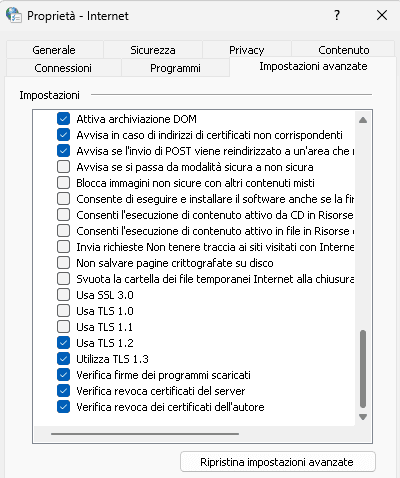
- Usa TLS 1.0–1.2 siano attivi: vai in “inetcpl.cpl” → Impostazioni Avanzate → abilita le opzioni TLS
6. Reinstalla o aggiorna OneDrive
Se il problema persiste:
- Disinstalla OneDrive da Impostazioni → App, quindi scarica l’ultima versione da Microsoft e reinstalla
Checklist risoluzione
| Fase | Operazione |
|---|---|
| Verifica licenza/account | Admin controlla OneDrive license e policy |
| 2. Riavvio | Riavvia PC, router e OneDrive |
| Reset client | %localappdata%\…\OneDrive.exe /reset |
| Scollega e riconnetti account | Unlink + login |
| Pulisci credenziali e cache | Registro + %localappdata% + Credential Manager |
| Sistema e rete | Ora/data, proxy, TLS, rete |
| Reinstalla app | Se ancora non funziona |
In sintesi
L’errore 0x8004deef su OneDrive è spesso un sintomo di problemi di accesso, dovuti a licenze, cache corrotta o impostazioni errate.
Seguendo queste fasi ordinate, la maggior parte degli utenti riesce a tornare operativi con OneDrive. Se persiste, l’unica via rimane l’assistenza IT o Microsoft Support.
