

 Angolo di Windows
 Indice dei Contenuti
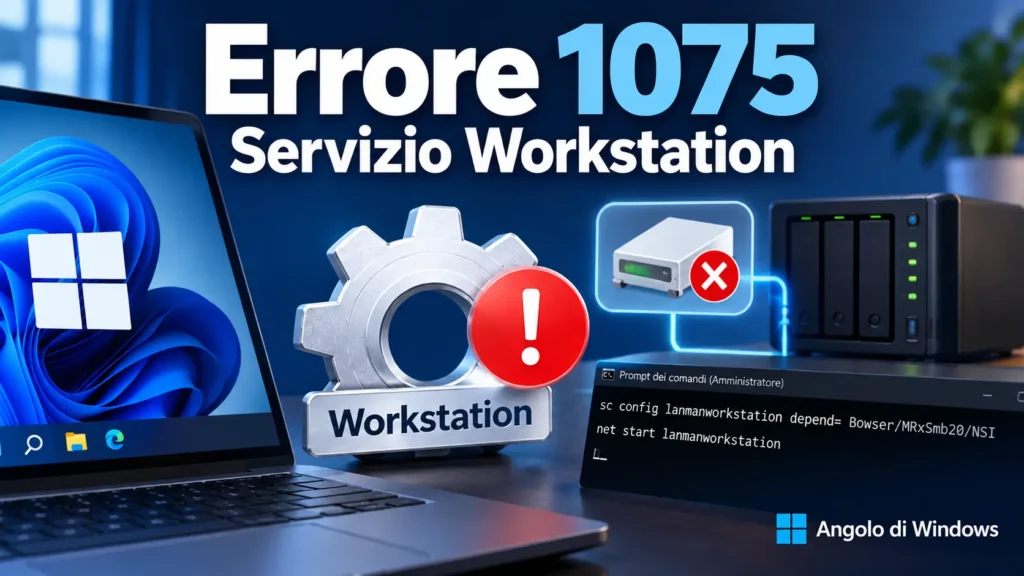
L’errore 1075 di Windows può comparire quando il servizio Workstation non riesce ad avviarsi correttamente a causa di una delle sue dipendenze.
Il problema non riguarda quindi necessariamente la connessione di rete in sé, ma può essere legato alla configurazione interna dei servizi che Windows utilizza per gestire le connessioni SMB (Server Message Block) verso NAS, server, router e altre risorse condivise.
Quando il servizio Workstation non viene avviato, possono verificarsi diversi problemi, tra cui l’impossibilità di accedere alle unità di rete mappate.
Quali sono i sintomi dell’errore 1075?
Uno dei casi più comuni è quello in cui un’unità di rete, ad esempio Y:, improvvisamente non risulta più accessibile.
Windows può mostrare messaggi come:
Microsoft Windows Network: The network is not present or not started
oppure:
Il percorso non è accessibile.
In alcuni casi la situazione può risultare ancora più particolare: il dispositivo di rete è visibile all’interno di Questo PC come percorso di rete e i suoi contenuti possono essere consultati, mentre l’unità mappata continua a non funzionare.
Questo comportamento può essere un importante indizio.
Le due modalità di accesso, infatti, non utilizzano necessariamente gli stessi componenti di Windows. Un’unità mappata che utilizza SMB dipende dal servizio Workstation e dal relativo redirector di rete, mentre alcune posizioni di rete possono utilizzare meccanismi o protocolli differenti.
Per questo motivo, riuscire a vedere il dispositivo in rete non significa necessariamente che il componente SMB utilizzato dalle unità mappate stia funzionando correttamente.
Verificare le dipendenze del servizio Workstation
Il servizio coinvolto nel problema è Workstation, identificato internamente da Windows come:
lanmanworkstationQuesto servizio è fondamentale per le connessioni client verso server e risorse condivise tramite SMB.
Quando viene restituito l’errore 1075, Windows sta sostanzialmente indicando che una delle dipendenze richieste dal servizio non esiste più oppure è stata contrassegnata per l’eliminazione.
Una delle possibili cause è una configurazione rimasta incoerente dopo la modifica o la rimozione di alcuni componenti di Windows, in particolare quelli relativi a SMB 1.0.
Per verificare quali dipendenze siano configurate per il servizio Workstation, apriamo il Prompt dei comandi come amministratore e digitiamo:
sc qc lanmanworkstationNell’output del comando bisogna individuare la voce:
DEPENDENCIESQuesta sezione mostra i servizi dai quali dipende Workstation.
Se tra le dipendenze compare mrxsmb10, è possibile che il sistema stia ancora facendo riferimento al vecchio componente SMB 1.0, nonostante questo sia stato rimosso o disabilitato.
È proprio questo tipo di configurazione non più coerente che può provocare l’errore 1075.
Come correggere le dipendenze di Workstation
Una volta verificata la configurazione, possiamo riallineare le dipendenze del servizio Workstation utilizzando il comando sc config.
Apriamo quindi Terminale o Prompt dei comandi come amministratore ed eseguiamo:
sc config lanmanworkstation depend= Bowser/MRxSmb20/NSIAttenzione a un dettaglio importante: nel comando deve essere presente uno spazio dopo depend=.
Il comando imposta le dipendenze del servizio utilizzando i componenti necessari per il funzionamento del networking SMB moderno:
- Bowser
- MRxSmb20
- NSI
In questo modo viene eliminato dalla configurazione l’eventuale riferimento obsoleto a mrxsmb10.
A questo punto possiamo provare ad avviare nuovamente il servizio:
net start lanmanworkstationSe il comando viene completato correttamente, il servizio Workstation dovrebbe tornare operativo.
Verificare che il servizio sia realmente funzionante
Dopo aver eseguito la procedura, è consigliabile verificare lo stato del servizio con:
sc query lanmanworkstationNell’output dobbiamo trovare:
STATE : 4 RUNNINGQuesto indica che il servizio Workstation è correttamente in esecuzione.
A questo punto possiamo effettuare una prova pratica aprendo Esplora file e verificando l’accesso all’unità di rete precedentemente non funzionante.
Se, ad esempio, avevamo un’unità Y: collegata a un NAS o a un server, questa dovrebbe tornare accessibile normalmente.
Riavviare Windows e verificare la persistenza
L’ultimo passaggio, spesso trascurato, consiste nel riavviare completamente il computer.
Questo permette di verificare che la modifica non abbia risolto soltanto temporaneamente il problema e che Windows sia in grado di avviare automaticamente il servizio Workstation anche dopo il riavvio.
Dopo l’accesso a Windows, controlliamo nuovamente:
sc query lanmanworkstatione verifichiamo che il servizio risulti ancora:
RUNNINGControlliamo inoltre che le unità di rete siano nuovamente disponibili.
In conclusione
L’errore 1075 associato al servizio Workstation non indica necessariamente un problema della rete o del NAS.
In diversi casi il problema può essere causato da una dipendenza del servizio rimasta configurata in modo errato, soprattutto dopo modifiche ai componenti SMB di Windows.
Il comando:
sc qc lanmanworkstationpermette di verificare rapidamente la configurazione attuale, mentre:
sc config lanmanworkstation depend= Bowser/MRxSmb20/NSIconsente di riallineare le dipendenze del servizio.
Una volta riavviato Workstation con:
net start lanmanworkstationè possibile verificare il risultato e controllare nuovamente le unità di rete.
Si tratta quindi di una procedura particolarmente utile quando le risorse di rete sembrano raggiungibili, ma le unità SMB mappate non funzionano e Windows restituisce l’errore 1075.
