

 Fantino Bianchi
 Indice dei Contenuti
Esiste un dibattito antico quanto l’informatica stessa, una rivalità che trascende l’hardware e si insedia nel gusto personale: Windows vs macOS. Sebbene il sistema operativo di Microsoft abbia fatto passi da gigante in termini di design con l’avvento di Windows 11 — abbracciando trasparenze, angoli arrotondati e una coerenza visiva finalmente accettabile — c’è un dettaglio che rimane, per molti, un punto debole: il cursore di macOS.
Il puntatore di Windows è funzionale, certo, ma porta con sé un’eredità estetica che sa di ufficio anni 2000. Dall’altra parte della barricata, il cursore di Apple è un capolavoro di design minimalista: nero, nitido, con quell’ombra sottile che sembra farlo galleggiare sopra l’interfaccia. Se vi siete mai ritrovati a desiderare la precisione visiva di Cupertino mentre lavorate sulla flessibilità di Redmond, sappiate che non siete soli. E, fortunatamente, la soluzione è a portata di clic grazie alla comunità open source.
Il Progetto: macOS Cursors for Windows
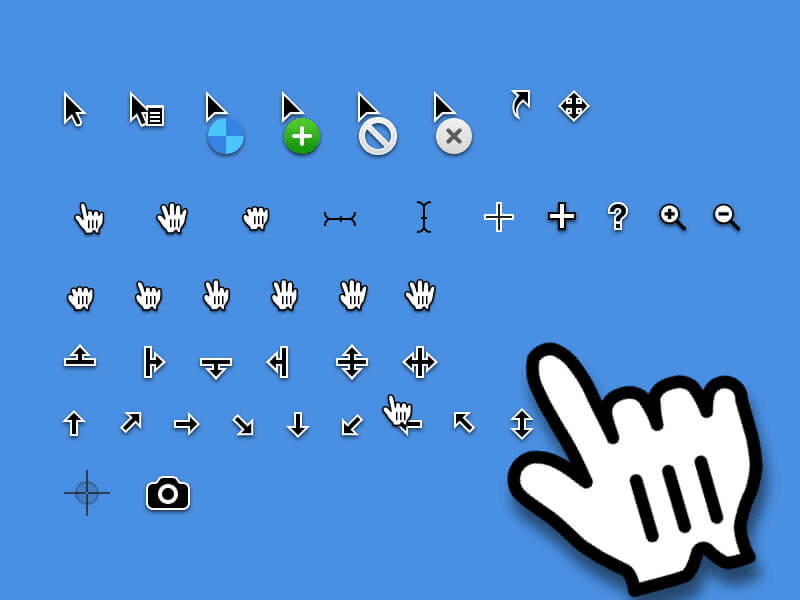
Il ponte tra questi due mondi è rappresentato dal progetto ospitato su GitHub dall’utente antiden. Non si tratta di una semplice imitazione approssimativa, ma di un porting fedele che trasporta l’intera libreria di puntatori — dal classico freccia al “palloncino rotante” (la celebre beach ball) — direttamente nel registro di sistema di Windows.

Questo pacchetto non si limita a cambiare la freccia principale. Include le varianti per il ridimensionamento delle finestre, il puntatore di precisione, la manina per i link e gli stati di caricamento, garantendo che l’illusione di trovarsi su un MacBook non venga spezzata al primo processo in background.
Disclaimer e Note di Sicurezza
Prima di addentrarci nella procedura, è d’obbligo una nota di cautela. Sebbene il progetto sia open source e ampiamente verificato dalla community:
- Modifiche di Sistema: L’installazione di cursori personalizzati comporta l’aggiunta di file nelle cartelle di sistema. Agite sempre con consapevolezza. La redazione NON si assume nessuna responsabilità.
- Punto di Ripristino: È caldamente consigliato creare un punto di ripristino del sistema prima di procedere.
- Diritti d’Autore: Questi cursori sono ispirati al design proprietario di Apple. L’uso è inteso per scopi personali e di personalizzazione estetica, non per scopi commerciali o di ridistribuzione illecita.
Guida Passo-Passo all’Installazione del cursore di macOS
Dimenticate i tempi in cui dovevate cambiare manualmente ogni singola icona nelle impostazioni del mouse. Il progetto di antiden semplifica tutto tramite uno script di installazione automatizzato.
1. Download del pacchetto
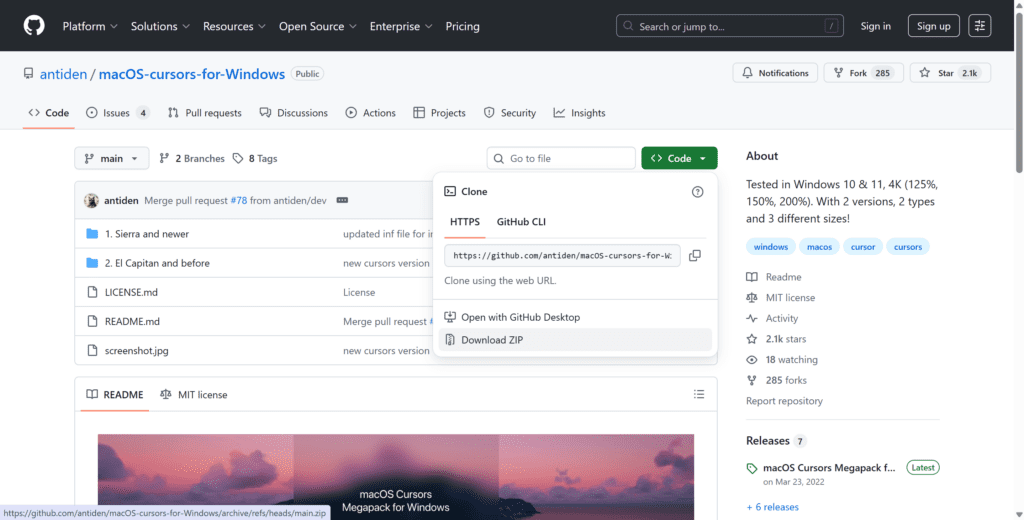
Per iniziare, visitate la repository ufficiale su GitHub. Cliccate sul pulsante verde “Code” e selezionate “Download ZIP”. Una volta scaricato, estraete il contenuto della cartella sul vostro desktop.
2. Scegliere la variante
All’interno della cartella estratta, troverete diverse opzioni. Apple offre varianti chiare e scure, e lo stesso vale per questo porting. Scegliete quella che meglio si adatta al vostro tema (solitamente la versione scura con bordo bianco è quella iconica di macOS).
3. L’esecuzione dell’Installer
Individuate il file denominato install.inf all’interno della cartella della variante scelta.
- Fate clic destro sul file
install.inf. - Selezionate “Installa” (su Windows 11 potrebbe essere necessario cliccare prima su “Mostra altre opzioni”).
- Windows vi chiederà l’autorizzazione dell’amministratore: confermate senza timore.
4. Attivazione del Tema
L’installazione copia i file, ma non li applica automaticamente. Per farlo:
- Premete
Win + Iper aprire le Impostazioni. - Andate su Bluetooth e dispositivi > Mouse.
- Cliccate su Impostazioni aggiuntive per il mouse.
- Nella finestra che si apre, andate alla scheda Puntatori.
- Nel menu a tendina “Combinazione”, selezionate la nuova voce (es. macOS Cursors).
- Cliccate su Applica e poi su OK.
Perché questo cambiamento è più di un semplice vezzo
Potrebbe sembrare un dettaglio insignificante, ma il cursore è lo strumento che utilizziamo più frequentemente. È il prolungamento della nostra mano digitale. Un cursore ben disegnato, con un contrasto elevato e proporzioni armoniose, può effettivamente ridurre l’affaticamento visivo durante le lunghe sessioni di lavoro.
Inoltre, c’è un elemento di soddisfazione psicologica nell’abbattere le barriere imposte dai produttori. Windows è un sistema operativo che brilla quando viene personalizzato. La capacità di “prendere in prestito” il meglio del design industriale di altri ecosistemi è ciò che rende il PC la piattaforma definitiva per gli entusiasti.
Manutenzione e Risoluzione dei Problemi
A volte, dopo un aggiornamento importante di Windows, il cursore potrebbe resettarsi a quello predefinito. Non spaventatevi: non dovete reinstallare tutto. Basta tornare nelle impostazioni del mouse e riselezionare lo schema macOS dal menu a tendina.
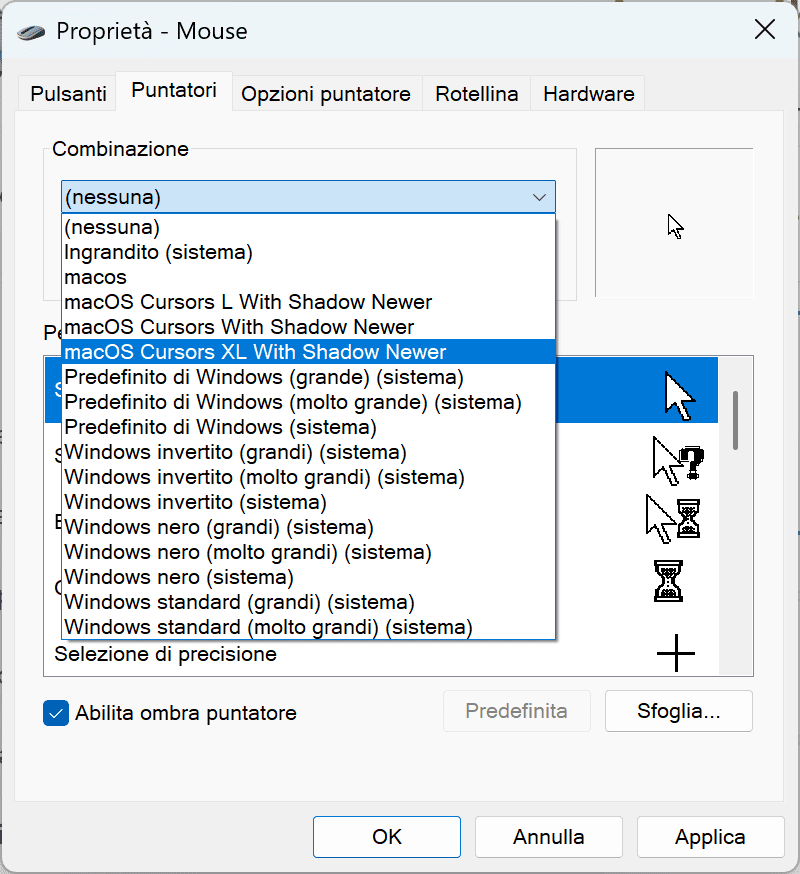
Se invece decidete di tornare alle origini, vi basterà selezionare lo schema “Windows predefinito” e, se lo desiderate, eliminare le cartelle dei cursori personalizzati dalla directory C:\Windows\Cursors.
In conclusione avete già provato a cambiare il cursore o siete fedeli ai classici di sistema? Fatecelo sapere nei commenti!
 Alvise C.
 Giovanni Correddu
 Angolo di Windows
 ScartOff