


 Fantino Bianchi
 Indice dei Contenuti
Nelle ultime versioni del famoso reader di pdf Acrobat, Adobe ha inserito un nuovo assistente AI per poter analizzare e comprendere più velocemente i documenti che andiamo a leggere. In questo articolo ti mostro come disattivarlo.
Cos’è l’assistente AI di Acrobat?
L’Assistente AI di Adobe Acrobat Reader è una funzione avanzata che ti consente di interagire in modo intelligente con i documenti PDF. Una delle sue caratteristiche più interessanti è la possibilità di conversare direttamente con il contenuto del file: puoi porre domande, chiedere chiarimenti o ottenere un riassunto senza dover leggere tutto. Questo è particolarmente utile quando hai a che fare con documenti lunghi o tecnici.
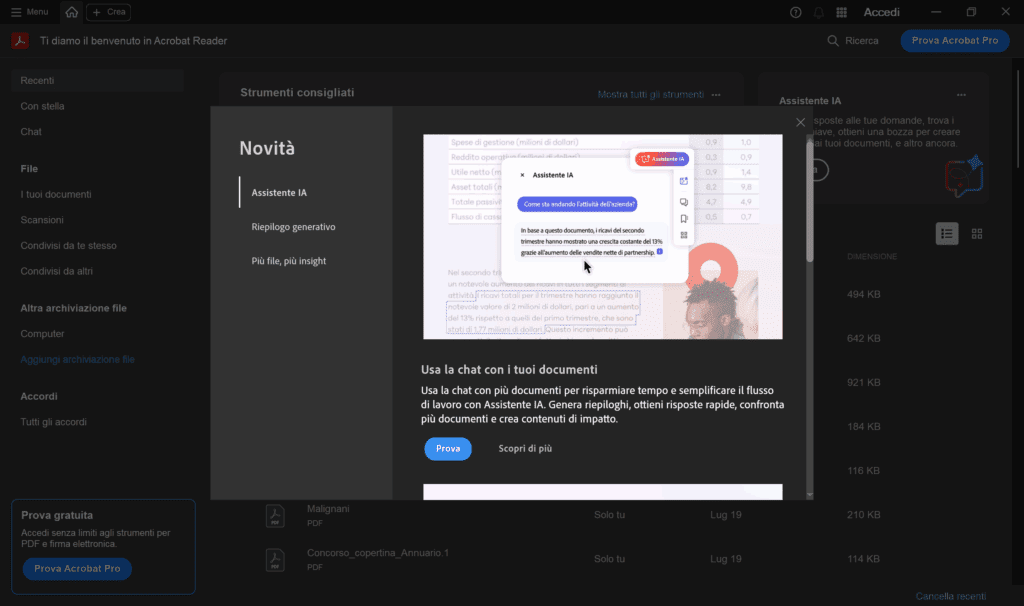
Non si limita a un singolo file: può confrontare più PDF contemporaneamente e aiutarti a cogliere le differenze o le similitudini tra di essi. Inoltre, può trasformare il linguaggio complesso in termini più semplici, rendendo comprensibili anche i documenti più ostici.
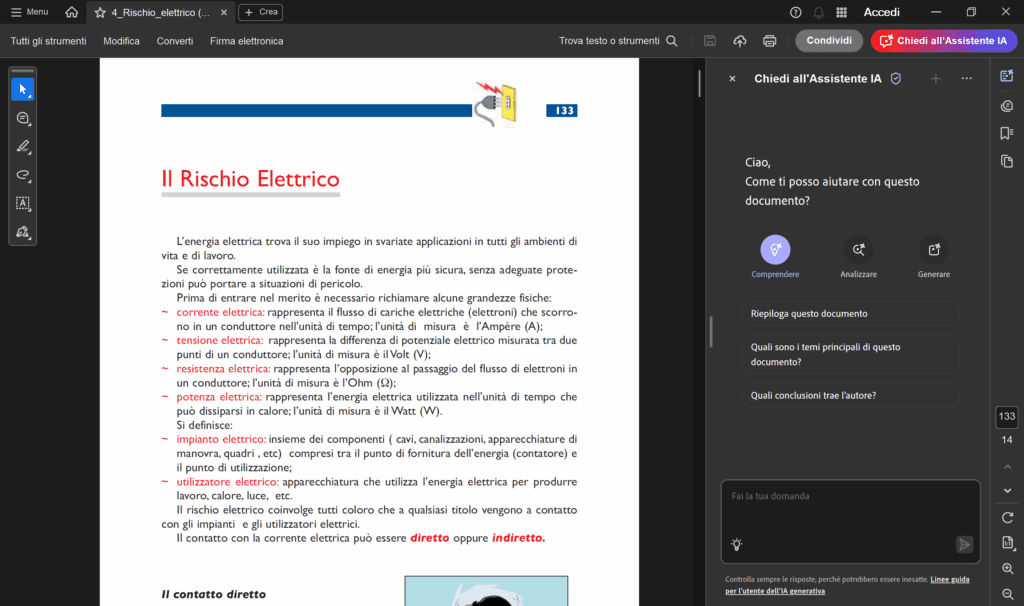
Dal punto di vista della privacy, Adobe garantisce che le informazioni non vengano utilizzate per addestrare il modello e che i tuoi dati siano trattati in modo sicuro e temporaneo. Per utilizzare questa funzione, è necessario attivare un abbonamento a pagamento che può essere aggiunto ad Acrobat Reader, Standard o Pro.
Come disattivare l’assistente AI?
Questa funzione non è completamente disattivabile, ma quanto meno riducibile a un semplice icona ferma. Ecco come:
Certo Francesco, ecco una guida dettagliata per disattivare l’Assistente AI in Adobe Acrobat Reader, sia su desktop che su web.
Su Acrobat per desktop (Windows o macOS)
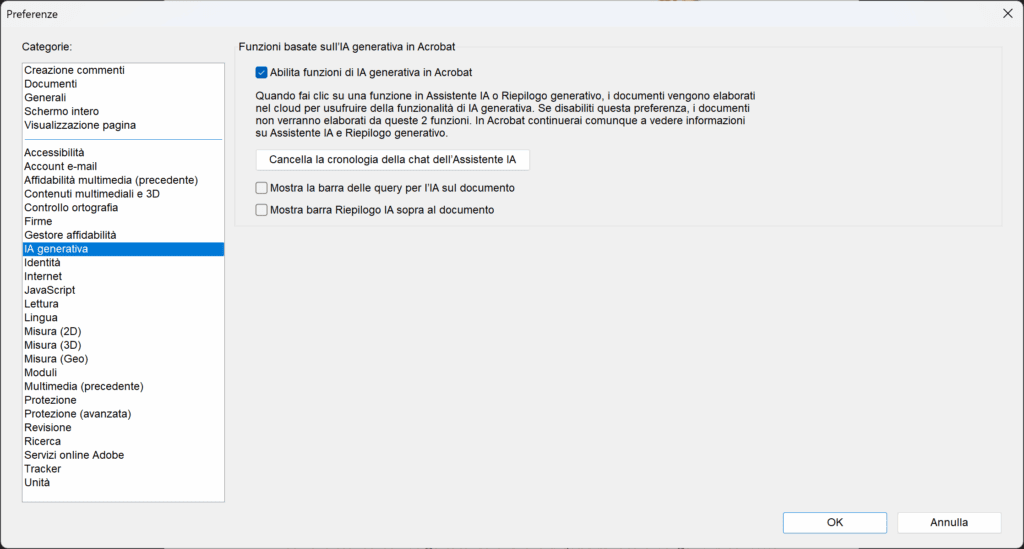
- Chiudi tutti i documenti PDF aperti.
- Vai al menu in alto: su Windows clicca su Modifica, su macOS su Vista.
- Seleziona Preferenze.
- Nella finestra delle preferenze, cerca la sezione IA generativa.
- Trova l’opzione Abilita le funzioni di IA generativa in Acrobat e togli la spunta.
- Clicca su OK per confermare.
Su Acrobat Web
- Accedi alla pagina Home di Acrobat Web.
- Clicca sull’icona del profilo in alto a destra.
- Seleziona Impostazioni.
- Nella sezione dedicata all’IA generativa, disattiva l’opzione Abilita le funzioni di IA generativa in Acrobat.
- Salva le modifiche.
Su dispositivi mobili (Android/iOS)
- Apri l’app Acrobat aggiornata all’ultima versione.
- Tocca l’icona del profilo in alto a destra.
- Vai su Preferenze.
- Disattiva l’interruttore accanto a Abilita funzioni dell’IA generativa.
- Riavvia l’app per applicare le modifiche.
Se dopo aver seguito questi passaggi il pulsante dell’Assistente AI è ancora visibile, Adobe ha confermato che una rimozione completa è in fase di sviluppo e sarà disponibile nei prossimi aggiornamenti.
Se la guida ti è stata utile non dimenticarti di commentare, condividere e perché no offrirci un caffè con il tasto qua sotto.
