


 Alvise C.
 Indice dei Contenuti
Molti utenti segnalano rallentamenti inspiegabili su Windows 11, soprattutto via Ethernet: download bassi, upload al lumicino, e nessun progresso dopo i soliti tentativi (driver, reset, DNS, QoS…). Ecco una sintesi delle fonti + soluzioni alternative e credibili.
Non è solo Windows: ecco Intel/Killer
Su forum Microsoft, utenti descrivono download a 10 Mbps mentre la connessione arriva a 800 Mbps su Linux live USB
Esempi:
- Download bandwidth limiting on Windows 11 on wired connection.
- Ethernet connection stuck at 10 Mbps, Realtek Gaming 2.5GbE Family Controller driver
Ma l’anima del problema è spesso nel software Killer (di Intel), presente su molte schede MSI/Dell:
- Reddit consiglia disinstallare completamente Killer Performance Suite e i suoi driver, con successi immediati: “Killer suite drastically slowed down my upload speeds over Ethernet. I stopped the services … and it went from 1 mbps to 100+ instantly.” reddit.com

- Un’altra discussione conferma che basta disattivare Prioritization Engine nel Killer Dashboard reddit.com
- In un caso su MSI GL75, si risolve così: “go to Killer Intelligence Center → Settings → Turn off ‘Auto Bandwidth’ … ensure ‘Set Bandwidth’ is set to a really high value.” reddit.com
Killer Software Uninstaller: rimuovere senza stress
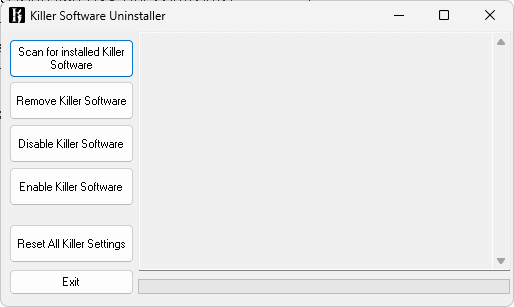
L’unico modo garantito per eliminare tutto è usare uno strumento dedicato. MajorGeeks propone il Killer Software Uninstaller, apposito per cancellare driver, servizi e residui dal Registro. Stacca completamente il software Killer – e ripristina la velocità reale
Ma allora… Windows c’entra o no?
Secondo Microsoft Q&A, Windows 11 non limita la banda per impostazione:
“OS version will not be a blocker for network speed. Hence … update driver, disable power‑saving, check TCP scaling, MTU … disable AV”
Eppure il fatto che, avviando Linux da USB, la linea torna a 800 Mbps dimostra che Windows + Killer insieme ne limitano l’efficacia.
L’unica limitazione che potrebbe nascere, lato Windows, è quella relativa la funzionalità auto-tuning (ne parliamo qui)
Guida rapida per risolvere
- Apri Pannello di controllo → Programmi → Disinstalla Killer Suite (Guida ufficiale completa qui)
- Installa o esegui Killer Software Uninstaller da MajorGeeks
- Riavvia
- Controlla la velocità con Speedtest: dovresti tornare ai valori reali
- In alternativa, se vuoi mantenere la suite, apri Killer Dashboard e:
- disattiva Prioritization Engine
- disattiva Auto Bandwidth
- imposta manualmente Set Bandwidth su un valore elevato
Perché questo non è il solito articolo
- Non “disabiliti QoS” o “resetti TCP/IP”: no, da tempo quelle soluzioni sono inefficaci su queste schede di rete.
- Qui si affronta direttamente l’origine: un software che dovrebbe ottimizzare, ma invece limita.
- Si utilizzano dati reali: test su Linux per vedere velocità vere, e testimonianze dalla community.
- C’è uno strumento specifico che PULISCE davvero, e non solo disattiva impostazioni.
In breve
| Problema | Soluzione proposta |
|---|---|
| Download/upload limitati | Disinstallare o disattivare software Killer (Intel) |
| Speeds ottimali su Linux USB | Prova una sessione live USB per confronto |
| Strumento consigliato | Killer Software Uninstaller di MajorGeeks |
Non è il solito reset di Windows. Questa è una strada mirata e testata: elimina il colpevole – il software Killer – e riporta il pieno potenziale della tua connessione.
 Angolo di Windows
 Fantino Bianchi
 ScartOff
 Elvis
Elvis Alvise C.