

 Alvise C.
 Indice dei Contenuti
Quando Excel mostra l’errore:
“Excel ran out of resources while attempting to calculate one or more formulas. As a result, these formulas cannot be evaluated.”
significa che il programma non dispone delle risorse necessarie (CPU, RAM, thread) per completare il calcolo. Questo può capitare sia con file complessi, sia – come mostrano molti casi reali – anche con documenti relativamente piccoli ma strutturati in modo inefficiente
🧩 Principali cause dell’errore
- Formule mal costruite o eccessivamente complesse, incluse annidamenti profondi, funzioni volatili (es. NOW(), TODAY(), OFFSET(), INDIRECT()), spill errati in Excel 365
- File strutturati male: uso improprio di tabelle, formattazioni estese oltre l’area dati, file su OneDrive/drive di rete .
- Limiti hardware/software: Excel 32-bit (max ~2 GB RAM), troppe istanze/aperture di workbook, add‑in attivi, uso intensivo dei core CPU .
Un caso reale su Reddit descrive un file di soli 0.8 MB che mostra l’errore su un laptop, mentre su altri computer funziona:
“The only thing I’ve seen it disables the error message is setting the Calculation Option to Manual”
Soluzioni efficaci per risolvere
1. Impostare calcolo su Manuale o disattivare il ricalcolo automatico
- Vai su File → Opzioni → Formule e attiva Manuale, deselezionando “Ricalcola prima del salvataggio”
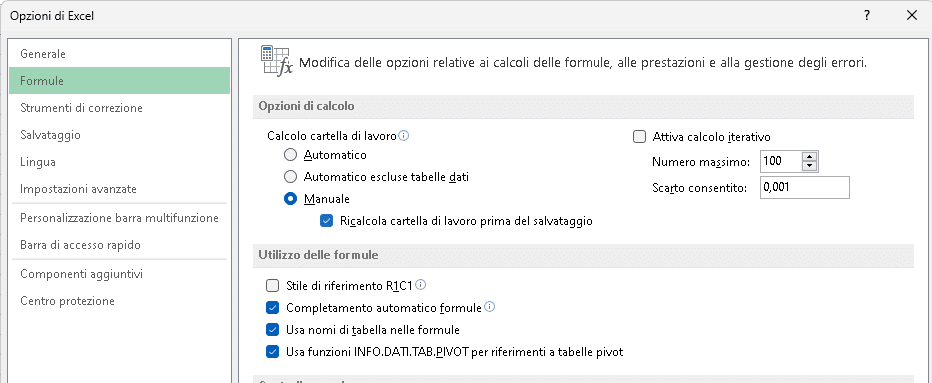
- Questo evita calcoli automatici non richiesti, soprattutto durante il salvataggio, riducendo immediatamente l’errore.
2. Disabilitare il calcolo multi-thread
- In File → Opzioni → Avanzate → Formule, disattiva “Consenti calcoli multi-thread”
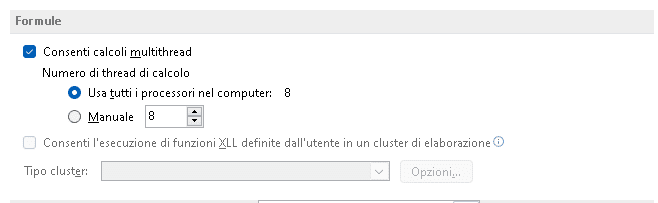
- Utile se più thread causano conflitti nell’attribuzione risorse.
3. Semplificare o correggere formule
- Suddividi formule complesse in passaggi intermedi.
- Rimuovi funzioni volatili o usa alternative non-volatile
- Controlla errori nascosti con Formato Condizionale, Strumenti di Formula ed “Evaluate Formula”.
4. Passare a Excel 64-bit / espandere RAM
- Excel 32-bit è limitato a ca. 2 GB di memoria. La versione 64-bit gestisce scenari più grandi
- Aumentare la RAM può dare un significativo boost di prestazioni.
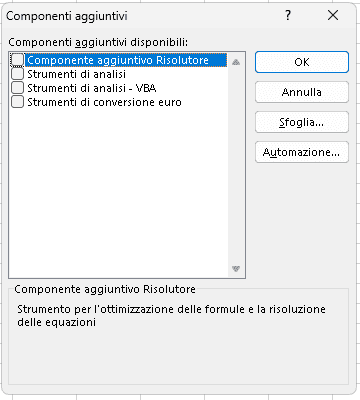
5. Chiudere workbook inutilizzati e disattivare add-in
- Riduci i carichi di memoria chiudendo file aperti non necessari
- Disattiva add‑in extra da File → Opzioni → Componenti Aggiuntivi > scegli Vai su Gestione componenti aggiuntivi di Excel per liberare risorse .
6. Ottimizzare struttura del file / spostarlo localmente
- Elimina righe/colonne/formattazioni extra.
- Salva e usa il file localmente anziché da rete o OneDrive (scollegare temporaneamente OneDrive)
Altre soluzioni avanzate
- Reinstallare Office: in casi molto rari, una reinstallazione può risolvere problemi di risorse
- Individuare la causa con diagnosi: copiare fogli in nuovi file, rimuovere parti finché l’errore scompare, aiuta a isolare la cella/problema .
Best practice per evitare il messaggio d’errore
| Azione consigliata | Dettaglio |
|---|---|
| Calcolo automatico disattivato | Consenti calcoli solo quando necessario |
| Struttura dati pulita | Evita formattazioni e range inutili |
| Versione Excel appropriata | Usa 64-bit per file e formule complesse |
| Hardware adeguato | RAM e CPU sufficienti |
| Add-in e cloud minimizzati | Riduci l’utilizzo di add‑in, preferisci soluzioni locali per file critici |
Conclusione
L’errore “Excel ran out of resources…” è spesso il sintomo di un file mal progettato o risorse insufficienti. La strada più efficace parte da:
- Disattivare ricalcoli automatici e multi-thread.
- Semplificare formule e struttura del file.
- Aggiornare Excel e hardware se necessario.
Per carichi importanti, considera soluzioni avanzate come Power Query, e valuta se spostare i dati fuori da ambienti cloud o rete. Seguendo queste indicazioni, eviterai interruzioni, calcoli incompleti e incremento di performance .
